Hirdetés
- Apple MacBook
- Kettő együtt: Radeon RX 9070 és 9070 XT tesztje
- 5.1, 7.1 és gamer fejhallgatók
- VR topik
- Kormányok / autós szimulátorok topikja
- TCL LCD és LED TV-k
- Hogyan verte le egy telefon chip az egész laptop ipart? – x86 vs ARM
- Milyen billentyűzetet vegyek?
- DVB-T, DVB-S (2), DVB-C eszközök
- Hordozható Linux terminál billentyűzettel és érintőképernyővel
-

PROHARDVER!
A Microsoft Excel topic célja segítséget kérni és nyújtani Excellel kapcsolatos problémákra.
Kérdés felvetése előtt olvasd el, ha még nem tetted.

Új hozzászólás Aktív témák
-
#49310
 Fferi50
Topikgazda
z123456789
#49306
Fferi50
Topikgazda
z123456789
#49306
Fferi50
Topikgazda
válasz
 z123456789
#49306
üzenetére
z123456789
#49306
üzenetére
Szia!
Néhány lépéssel megoldható szerintem. Mutatom a példádon képekkel is.
1. lépés:
B3 cella képlete: =HELYETTE(A3;Karakter(10);"!")
Ez azért kell, hogy jól látható legyen az elválasztás az adatok között.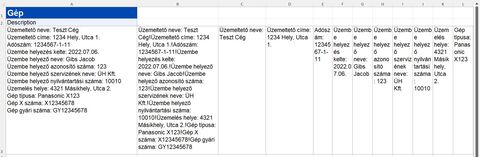
2. lépés:
B3 cella kijelölése - másolás - irányított beillesztés értéket ugyanoda.
Ekkor a képlet helyett az új szöveg lesz a cellában.
3. lépés:
A B3 cella kijelölve -
Adatok - szövegből oszlopok - tagolt -
következő párbeszédpanelen: határoló jelek egyéb - felkiáltójel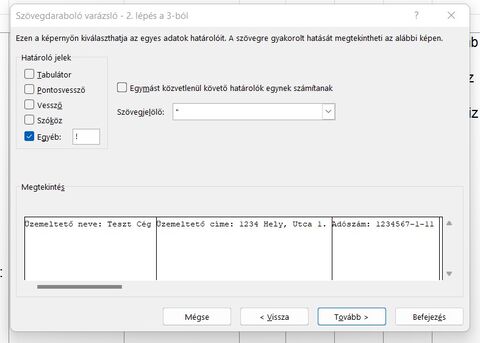
következő párbeszédpanelen: rendeltetési hely C3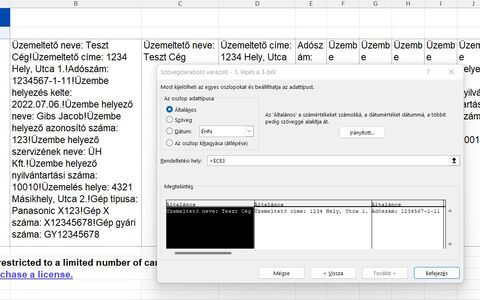
Befejezés.
Ekkor a C3 cellától látod az adatokat szétbontva, a megnevezés és az érték kettősponttal elválasztva, az első képen már ott van eredmény.
4. lépés
A C3 cellától végig kijelölöd az adatokat - másolás
A10 cella kijelölés - irányított beillesztés - transzponálás! (vigyázz, ezt csak akkor látod, ha rákattintasz az irányított beillesztésre)
5. lépés
A10-A21 cella kijelölése, majd
Adatok - szövegből oszlopok - tagolt
A második panelen a határolójel: egyéb kettőspont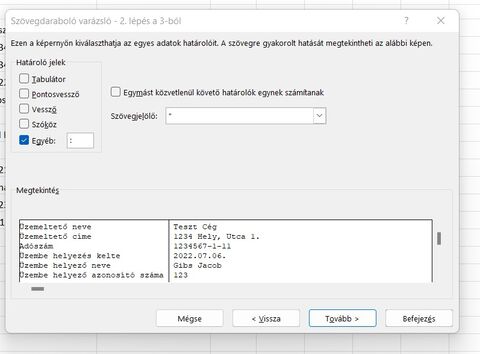
Következő panelen rendeltetési hely B10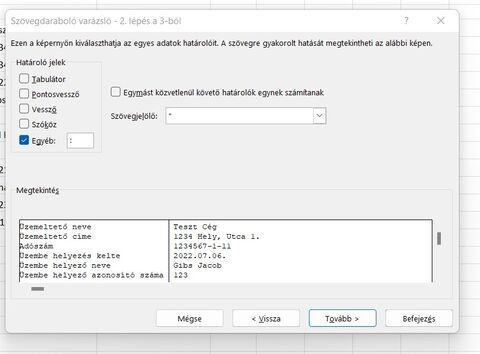
Befejezés
Láthatod az eredményt.
Természetesen akkor is működik a dolog, ha nem csak az A3 cellában van adat, hanem tovább lefelé is. Akkor a B3 cellába írt képletet húzhatod lefelé, majd a B oszlop adatot tartalmazó celláival megcsinálhatod 2 és 3. lépést. Ezután viszont soronként kell a transzponálást megcsinálnod - minden sort az előző adatok alá transzponálva. Az így kapott oszlopra szintén alkalmazod az Adatok - szövegből oszlopok műveletet.
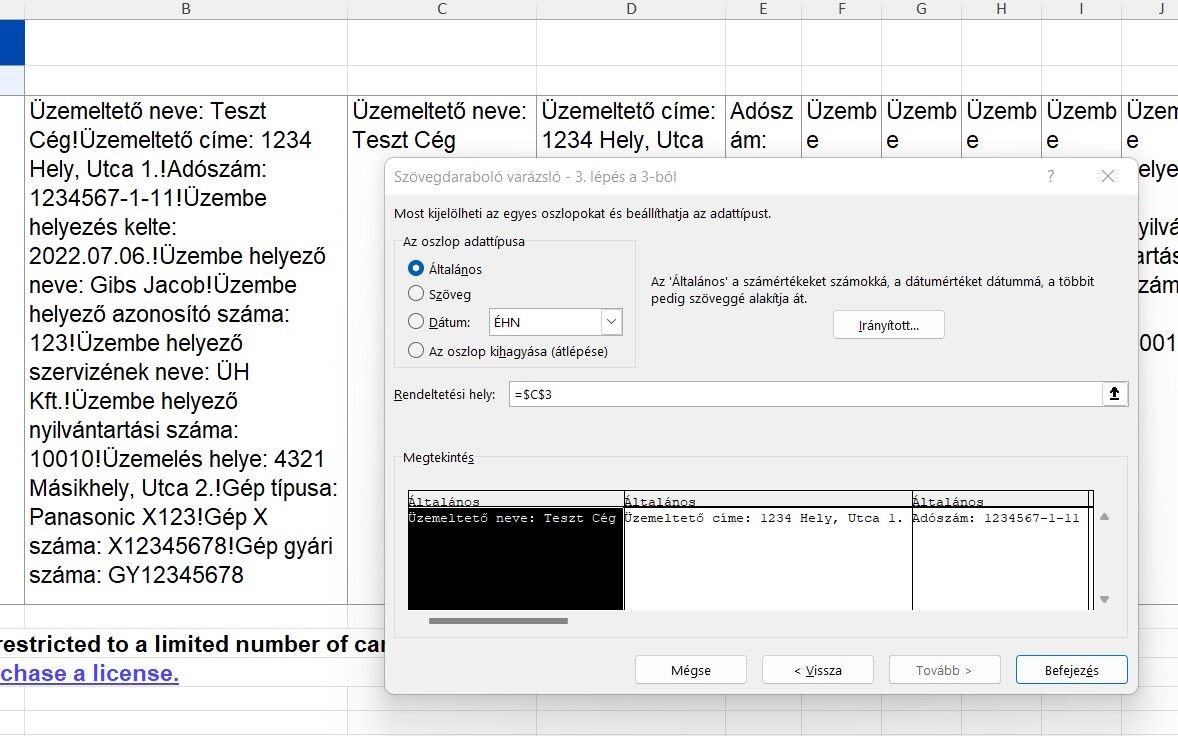
FONTOS: Több adatnál lehetőséged van arra, hogy az "oldalrovatok" kimaradjanak az új helyről, igy egymás mellé kerülhetnek az adatok. Ebben az esetben a harmadik panelen az első oszlopnál be kell jelölnöd, hogy az oszlop kihagyása (átlépés).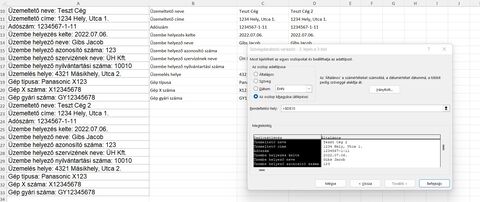
Sajnos a szövegből oszlopok csak ugyanarra a munkalapra működik, de gondolom az eredmény átmásolása egy másik munkalapra már nem okoz gondot.
Természetesen mindez akár makróval is megoldható és akkor nincs kézi munka.
Remélem ez alapján sikerül megoldanod.
Üdv.




Új hozzászólás Aktív témák
 Fferi50
- Ableton Live 12 Suite Education
- Eredeti Microsoft termékek - MEGA Akciók! Windows, Office Pro Plus, Project Pro, Visio Pro stb.
- Windows, Office licencek kedvező áron, egyenesen a Microsoft-tól - Automata kézbesítés utalással is!
- Bitdefender Total Security 3év/3eszköz! - Tökéletes védelem.
- Game Pass Ultimate előfizetések 3 - 36 hónapig azonnali kézbesítéssel a LEGOLCSÓBBAN! AKCIÓ!
- Lenovo L14 Ryzen 5 4500U Refurbished - Garancia!
- AKCIÓ! 2TB Samsung 990 PRO NVMe SSD meghajtó garanciával hibátlan működéssel
- Apple iPhone 12 Pro Max / 128GB / Kártyafüggetlen /12Hó Garancia / Akku: 87%
- ÁRGARANCIA!Épített KomPhone Ryzen 5 9600X 32/64GB RAM RTX 5070 12GB GAMER PC termékbeszámítással
- AKCIÓ! Apple Mac Mini 2020 M1 8GB 512GB számítógép garanciával, hibátlan működéssel
Állásajánlatok

Cég: Laptopműhely Bt.
Város: Budapest