Hirdetés
- Házi barkács, gányolás, tákolás, megdöbbentő gépek!
- Vezeték nélküli fülhallgatók
- DUNE médialejátszók topicja
- Kormányok / autós szimulátorok topikja
- AMD Navi Radeon™ RX 9xxx sorozat
- AMD K6-III, és minden ami RETRO - Oldschool tuning
- AMD Ryzen 9 / 7 / 5 / 3 5***(X) "Zen 3" (AM4)
- Gaming notebook topik
- Samsung LCD és LED TV-k
- Micro Four Thirds
-

PROHARDVER!
ASUS RT-N15U (300 Mbps vezeték nélküli útválasztó)

Hardver információk
Chipset....: Broadcom 5357
CPU Clock..: 500 MHz
RAM........: 64 MB
Flash......: 8 MB
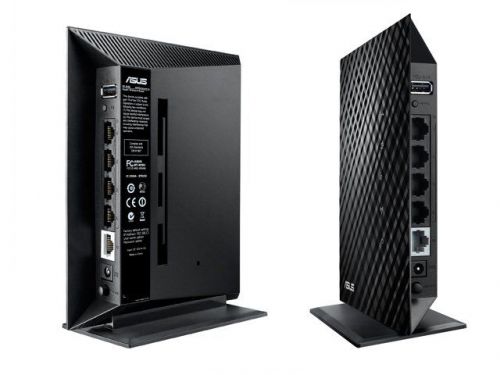
WAN........: 1 x 10/100/1000 Gigabit Ethernet (RJ-45)
LAN........: 4 x 10/100/1000 Gigabit Ethernet (RJ-45)
WiFi.......: 802.11n 2.4GHz 300 Mbit/sec 2T2R
USB........: 1 x USB 2.0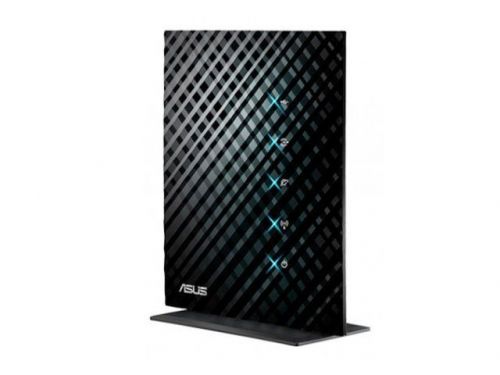
● A hivatalos gyártói weboldala
Alternatív firmware-ek
● Tomato by Shibby
● Oleg's based custom firmware
● DD-WRTNVRAM törlés
Ha firmware csere / frissítés után nem indulna el a router, nem kell pánikba esni, a hiba könnyedén javítható. Első körben lehet, hogy csak az NVRAM-ban tárolt beállításokat kell törölni, mert azok közül okozza valami a hibát. Ehhez először áramtalanítsuk a routert, majd a WPS gombot lenyomva tartva ismét kapcsoljuk be, vagy helyezzük áram alá, és a gombot ezt követően is tartsuk még lenyomva, úgy ~15mp-ig. Ez alatt a LED-ek villanása jelzi majd az NVRAM törlését, majd elengedhetjük a gombot, és a router újraindul a rajta lévő firmware alapbeállításaival.
ASUS recovery mód
Amennyiben a fentebbi módszer nem nyújt megoldást a problémára, vagy pedig a router bekapcsolása után a Power LED automatikusan villogni kezd, úgy vagy rossz firmware került a routerre, vagy pedig valami okból nem ment végbe a flashelés. Ezt szintén korrigálhatjuk, ám mivel ilyenkor a DHCP szerver sem működik a routerben, a kliens PC-n állítsunk be fix IP címet a helyi kapcsolatnak.
IP....: 192.168.1.10
Maszk.: 255.255.255.0Egyebek (DNS, Gateway) nem szükségesek. A routert áramtalanítsuk, majd a RESTORE / RESET gombot nyomva tartva ismét kapcsoljuk áram alá, és a gombot csak akkor engedjük el, amikor a Power LED villogni kezd. Ezt követően az ASUS Firmware Restoration Tool alkalmazással tudunk új firmware-t flashelni a routerre. Feltöltés után várni fog kelleni, még a router magától újra nem indul, ez néha ~10 percig is eltarhat, hagyjuk dolgozni nyugodtan, a LED-eket figyelve esetleg látható, hogy mikor végzett, illetőleg egy böngésző ablakba meg lehet próbálni az admin felületre belépni, ha úgy látjuk, hogy készen van. A művelet végeztével a PC IP beállításait állítsuk vissza eredeti állapotra.


- Elektronikus zene topic
- Kertészet, mezőgazdaság topik
- Álláskeresés, interjú, önéletrajz
- exHWSW - Értünk mindenhez IS
- Porszívók - akkus és klasszikus vezetékes
- Házi barkács, gányolás, tákolás, megdöbbentő gépek!
- Redmi Note 9 Pro [joyeuse]
- 50 év után kilőtt négy űrhajós a Holdra
- Vezeték nélküli fülhallgatók
- Spórolós topik
- További aktív témák...
