Hirdetés
- ASRock lapok általában
- AMD K6-III, és minden ami RETRO - Oldschool tuning
- OLED TV topic
- Egyre inkább szoftverrel segítene a Core CPU-k teljesítményén az Intel
- Még mindig hanyagolja a High-NA EUV berendezéseket a TSMC
- Milyen TV-t vegyek?
- Milyen monitort vegyek?
- E-book olvasók
- Fejhallgató erősítő és DAC topik
- iPad topik
-

PROHARDVER!
A Microsoft Excel topic célja segítséget kérni és nyújtani Excellel kapcsolatos problémákra.
Kérdés felvetése előtt olvasd el, ha még nem tetted.

Új hozzászólás Aktív témák
-

Mutt
senior tag
válasz
 Vérboci
#51587
üzenetére
Vérboci
#51587
üzenetére
Szia,
... az eredeti táblázat nem módosítható bizonyos okokból, a kimutatáshoz azonban szükséges pár új adat.
A forrás táblázat csak dátumot tartalmaz, de a kimutatásnak heti alapon kell történnie.Kaptál már javaslatot, de szerintem van egyszerűbb megoldás is, ha Excel 2013 vagy frissebbet használsz.
PowerPivot-ot javaslok.Két módszert is mutatok, mindegyiknél az első lépés, hogy a jelenlegi adatot a Power Pivot adatmodellhez hozzá kell adni. Jelöld ki/állj az adatsoron Excelben majd Power Pivot menű (ha nincs ilyened akkor a Fejlesztő/Developer menüben a COM Add-ins alatt tudod aktiválni) és "Add Data to Model".
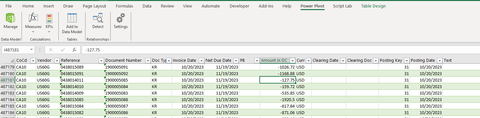
1. módszer
A betöltött adat végén az "Add column" oszlopba kattintva lehet ún. számított oszlopot / calculated column felvenni, ami minden soron végigmenve elvégzi a számítást, amit a táblázat feletti szerkesztőlécben lehet megadni. A formátum "oszlopnév := képlet". Ha a hét száma kell, akkor a WEEKNUM függvény kell. (Power Pivot DAX függvényeket használ, amelyek többsége hasonlít az Excel megfelelőjére, de a lényeg hogy ezek nem Excel függvények.Ha ez megvan, akkor már csak Kimutatás/Pivot kell de a forrásnak az adatmodell-t kell megadni.
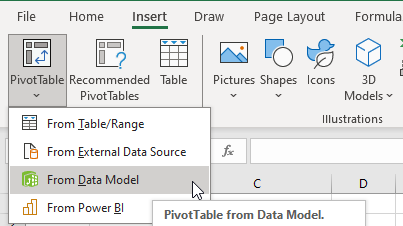
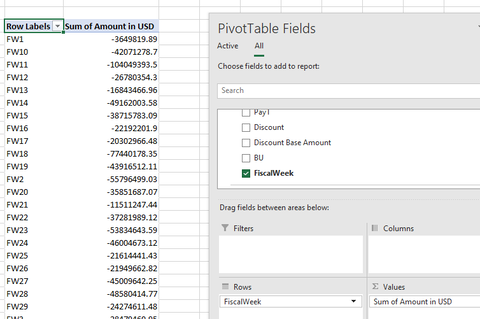
Ezek után csak a frissítés gombot kell használni, az új oszlop az adatmodellben automatikusan tenni fogja a dolgát.
2. módszer
Érdemes egy dátumnaptárat létrehozni. Ehhez Excelben a legegyszerűbb megoldás, ha egy új lapon felsorold az összes napot (érdemes az év minden napját megadni, de nem kötelező) és betöltöd az adatmodellbe. Adj új oszlopokat hozzá, ami téged érdekel:
pl. hónap sorszámmal =MONTH(Table2[Dátum])
hónap rövidített névvel =FORMAT(Table2[Dátum];"mmm")
hónap teljes névvel =Format(Table2[Dátum];"mmmm")
negyedév =INT(([Month]+1)/4)+1 & "Q"Ezek után a Design fülön érdemes a naptárat megjelölni.
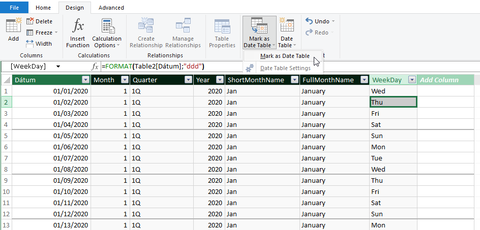
Ezek után kapcsoljuk össze a két táblát. Design menű és Manage relationship.
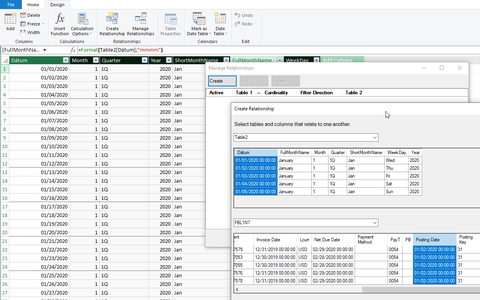
Menjünk vissza az Excelbe (File -> Close) és megint adatmodellből készítjük a kimutatást. Itt a dátummal kapcsolatos mezőket a dátumnaptárból tegyük a kimutatásba, a többi jön az eredeti adatsorból. Mivel a két tábla össze van kapcsolva az Excel a megfelelő szűrést fogja mindig elvégezni.
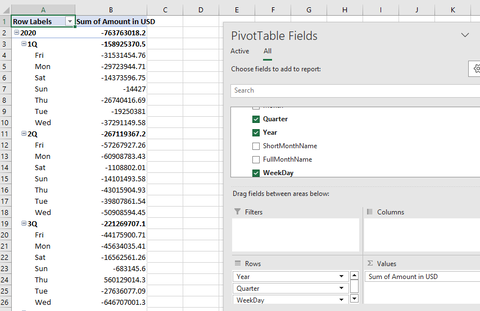
üdv


Új hozzászólás Aktív témák
 Fferi50
- Játékkulcsok olcsón: Steam, Uplay, GoG, EA, Xbox stb.
- Játékkulcsok ! : PC Steam, EA App, Ubisoft, Windows és egyéb játékok
- HP. Laptop. i5. Model: 15-da1002nq
- Windows 10 11 Pro Office 19 21 Pro Plus Retail kulcs 1 PC Mac AKCIÓ! Automatikus 0-24
- Game Pass Ultimate előfizetések 3 - 36 hónapig azonnali kézbesítéssel! 13 hónap ultimate - 50.000 ft
- 27% PNY GeForce RTX 5070 EPIC-X RGB OC 12GB GDDR7 192bit (VCG507012TFXXPB1-O) Videokártya
- AKCIÓ! Lenovo Thinkpad P15 Gen 1 FHD notebook - i7 10850H 32GB DDR4 1TB SSD T2000 4GB W11
- 212 - Lenovo IdeaPad Slim 5 (16IMH9) - Intel Core U5 125H, no GPU
- MSI GF65 Thin - 15,6"FHD 120Hz IPS - i5-9300H - 16GB - 1,25TB SSD - Win11 - GTX 1660 Ti - MAGYAR
- Intel Processzorok sok db : Xeon E5-1620V3 // Pentium G4400T // i3 6100, 6100T, 4130, 2140T i5-8500
Állásajánlatok

Cég: Laptopműhely Bt.
Város: Budapest