- Eladhatatlannak ítélt CPU-k eladásával javult az Intel node-ok kihozatala
- Az AI átformálja a Peugeot modelljeit is
- Ráműthető a Linux PlayStation 5-re, de csak egy boot erejéig
- Mindenféle környezeti behatásnak ellenállnak az ASUS új TUF tápjai
- A kínai felsővezetés blokkolhatta Mark Zuckerberg óriási AI üzletét
- NVIDIA GeForce RTX 3080 / 3090 / Ti (GA102)
- Azonnali VGA-s kérdések órája
- Melyik tápegységet vegyem?
- Eladhatatlannak ítélt CPU-k eladásával javult az Intel node-ok kihozatala
- 4K vs 8K – Megéri-e a 8K TV 2026-ban?
- Pixel plus ultra: teszten a 6K-s LG UltraFine monitor
- Milyen egeret válasszak?
- Papírnehezékként használható csúcs-GeForce-ot árul egy francia viszonteladó
- OLED TV topic
- Mini-ITX
-

PROHARDVER!
A Microsoft Excel topic célja segítséget kérni és nyújtani Excellel kapcsolatos problémákra.
Kérdés felvetése előtt olvasd el, ha még nem tetted.

Új hozzászólás Aktív témák
-

Mutt
senior tag
válasz
 zsolti_20
#45217
üzenetére
zsolti_20
#45217
üzenetére
Szia,
Power Query-s megoldás VBA-mentesen.
1. Alakítsd át a listát és a szűrőt 2 táblázattá.
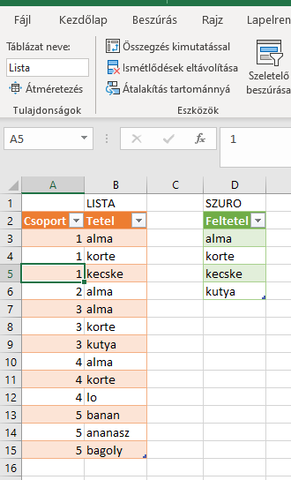
2. Ezek után Adatok -> Táblázatból vagy tartományból opcióval töltsd be Power Query-be az egyik táblázatot.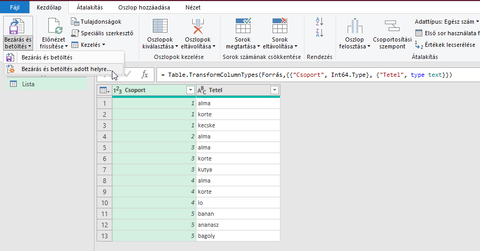
3. Kezdőlap -> Bezárás és betöltés -> ... adott helyre majd válaszd a csak kapcsolatot.
4. 2-3-as lépést csináld meg a szűrővel
5. Kapcsolatok alatt jobb klikk a lista lekérdezésen és Szerkesztéssel menjünk vissza a Power Query szerkesztőbe.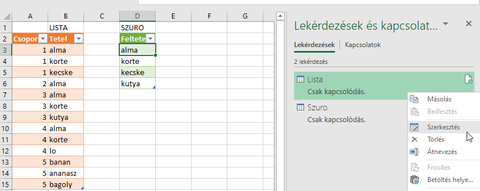
6. Most számoljuk meg hogy hány eleme van az egyes csoportoknak. Ehhez a Kezdőlapon a Csoportosítási szempontot használd. Itt elég a sorokat megszámolni, de ha nem bánod akkor haladó üzemmódban inkább ezt állítsd be: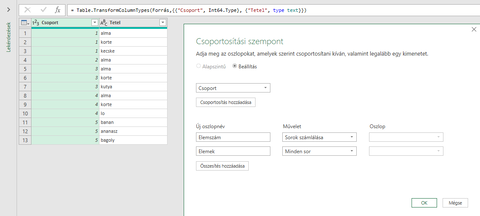
7. Az Elemek egy beágyazott tábla, ami tartalmazza az eredeti listádat és ebből ki fogjuk nyerni a tételeket.
(Természetesen lehet ezt sima lekérdezés egyesítéssel helyettesíteni, ha a hagyományos utat választanád.) Adj egy új oszlopot a táblázathoz, aminek ez legyen a képlete: =[Elemek][Tetel]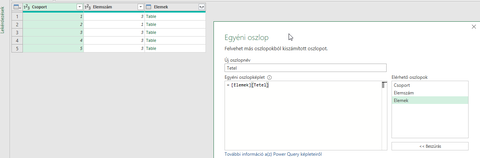
8. A Tetel oszlop jobb felső sarkában lévő ikonra kattints és válaszd a kibontást új sorokba. Ezzel visszakaptuk az eredeti listát, csak most már tudjuk hogy hány elem van egy csoportban.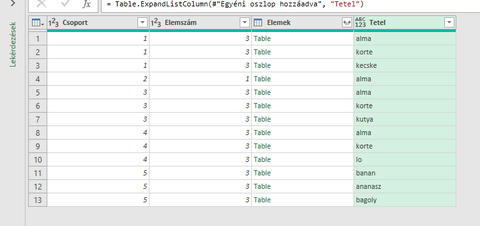
9. Jöhet a Kezdőlap -> Lekérdezések egyesítése. Itt kiválasztjük a szűrő lekérdezést és a közös oszlopot kijelöljük. Alul javasolt a Belső (egyező sorok) opciót használni.
10. Most megint meg kell számolnunk, hogy egyes csoportokban hány elem van. Hasonlót csinálunk mint a 6-os lépésben.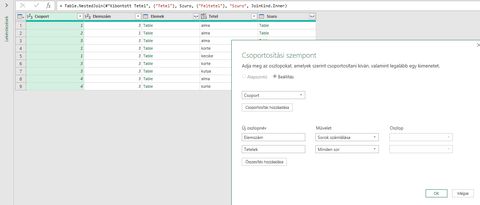
11. Megint lett egy beágyazott táblánk, amiből megint kellenek a tételek, de nyerjük ki még az eredeti elemszámot is. A tételeket ugyanúgy mint a 7-es lépésben egy új oszloppal kapjuk meg.
12. Az eredeti elemszámhoz szintén egy új oszlop kell, aminek a képlete ez: =List.Min([Tetelek][Elemszám])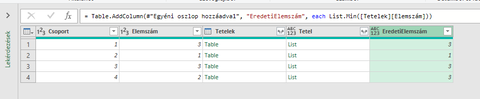
13. Már látszik, hogy nekünk csak azok a sorok kellenek, ahol az eredeti és az új elemszám azonos. Ehhez megint kell egy új oszlop. Képlete: =[Elemszám]=[EredetiElemszám]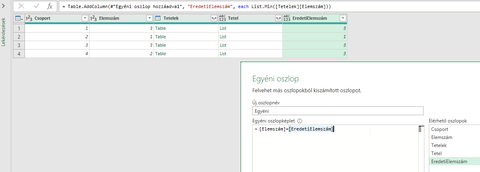
14. Az új oszlopban szűrjünk rá a TRUE sorokra.
15. Töröljük a felesleges oszlopokat (csak a csoport és a tétel kell)
16. Tétel oszlop jobb felső sarkában megint kibontás sorokba.
17. Eredmény visszatöltése Excelbe, Kezdőlap -> Bezárás és betöltés.
18. Jobb klikk megint a Lista lekérdezésen és válasszuk a Betöltés helyét, majd Táblázat.Ez lett a végeredmény.
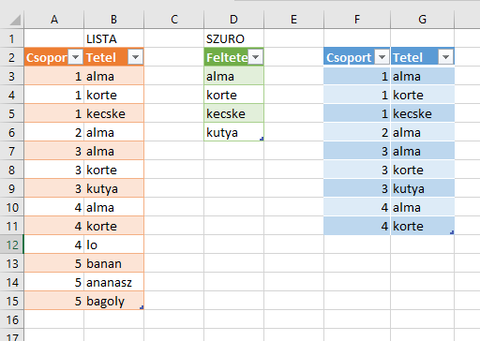
üdv
Ps. VBA-val limitáltan lehet módosítani a Power Query-t.


Új hozzászólás Aktív témák
 Fferi50
- Xbox tulajok OFF topicja
- Békéscsaba és környéke adok-veszek-beszélgetek
- One otthoni szolgáltatások (TV, internet, telefon)
- NVIDIA GeForce RTX 3080 / 3090 / Ti (GA102)
- Áll néma csend, repülő szárnya kint
- Napelem
- War Thunder - MMO Combat Game
- Xiaomi 17 - még mindig tart
- Azonnali VGA-s kérdések órája
- Melyik tápegységet vegyem?
- További aktív témák...

- PC Game Pass előfizetés
- Eredeti Microsoft termékek - MEGA Akciók! Windows, Office Pro Plus, Project Pro, Visio Pro stb.
- Microsoft és egyéb dobozos és OEM szoftverek
- Játékkulcsok olcsón: Steam, Uplay, GoG, EA, Xbox stb.
- Game Pass Ultimate előfizetések 3 - 36 hónapig azonnali kézbesítéssel! 13 hónap ultimate - 50.000 ft
- 27% - Samsung S27FG904XU Odyssey 3D IPS Monitor! 3840x2160 / 165Hz / 1ms / FreeSync
- Okosóra felvásárlás!! Samsung Galaxy Watch 6, Samsung Galaxy Watch 7, Samsung Galaxy Watch Ultra
- AKCIÓ! MSI Claw A1M 512GB SSD kézikonzol garanciával hibátlan működéssel
- Nvidia Quadro P400/ P620/ P1000/ T400/ T600/ T1000 - Low profile (LP) + RTX A2000 6/12Gb
- Apple iPhone 13 128 GB Midnight 100% Akkumulátor 1 év Garancia Beszámítás Házhozszállítás
Állásajánlatok

Cég: Laptopműhely Bt.
Város: Budapest