Hirdetés
Aktív témák
-

gerner1
Topikgazda
13
v1.3.45.2
!Éles tesztelésre vár !
Teljes mentés készítése Root nélkül (tehát az app -ok adatait is menti !)
Lépések, sorrendben :
Ⓐ Az Android Studio telepítése,
Ⓑ Az Android Studio indítása, és a konfigban kivalasztani a Google USB drivert,⦁ ! Fel kell jegyezni hol van (?) az SDK, és persze 8.0 legyen,
 - ⦁⦁Példa: C:\users\%userprofile%\AppData\Local\Android\SDK
Ⓒ Samsung USB driverek telepítése innen,
Ⓓ A Fejlesztői módot bekapcsolni:
Beállítások ⇒A Készülék névjegye ⇒Telefon ⇒Szoftver ⇒Szoftver Információ ⇒Build szám -ra 8x "rányomni",
Ⓔ Lépjünk vissza a Beállítások főmenü gyökerébe, görgessük le a képernyőt a legaljára ahol most már látható a Fejlesztői beállítások menüpont,
Ⓕ A Fejlesztői beállításokban engedélyezzük az USB hibakeresést,
Ⓖ Csatlakoztassuk USB kábellel a telefonunkat a PC -hez, ehhez engedélyezzük a hozzáférést,
Ⓗ A PC -nken, C:\users\%userprofile%\AppData\Local\Android\SDK\platform\tools alól (vagy onnan, amit feljegyeztünk !...) ⇒nyissunk egy command promptot (cmd),
Ⓘ Írjuk be: 'adb devices'
- lehetséges hibák:-ⓐ Amennyiben nem mutat semmit, akkor nem jól van telepítve az ADB driver, ⦁ A PC -n, az Eszközkezelő -ben, ott lesz a hibás ADB eszköz,⦁⦁ Samsung ADB device a jó !-ⓑ Amennyiben adb unauthorized az, amit mutat ⇒akkor a Fejlesztői (Developer) mode alatt törölni kell az eddig engedélyezett eszközöket és újra felcsatlakoztatni az USB kábellel a telefont. Amennyiben aktív a biometrikus beállításunk, akkor rákérdez, hogy az adott ujjlenyomatot megbízhatóanak ítéljük-e: ⇒Igen, tartósan.
Ⓙ Amennyiben már kiírja a telefonunkat ( az 'adb devices' parancsra), akkor jöhet a backup,
Ⓚ Írjuk be ezt a parancssort:'adb backup -apk -shared -all -f d¹:\backup.ab'
Ez (⇑) a készüléken megnyitja az alábbi programot:
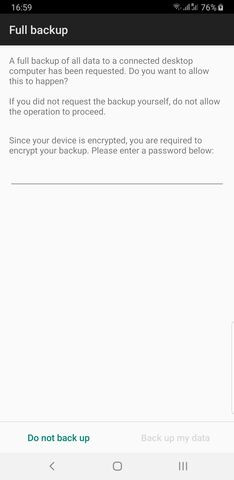
és teljes mentést készít az adatokról és a shared storage -ról, (az összes képről/zenéről/stb). Kér egy jelszót ⇒és mehet.
Elvileg, ez az egyetlen mód, amellyel teljes mentést lehet készíteni a telepített alkalmazásokról + azok adatairől együttesen (root nélkül).
⦁ Mentés közben listázza: melyik alkalmazást csinálja éppen, majd végül jön a Shared Storage.
Visszaállítás:
'adb restore d:\backup.ab'
amely megnyit egy hasonló ablakot, ahol elkéri a jelszót (amennyiben volt), és elkezdhetjük a visszatöltést.
Értelemszerűen, akinek csak névjegyek, és képek vannak ⇒annak elég a Smart Switch, vagy a Cloud backup is.
⦁ Amennyiben bele akarunk nézni a mentésbe, akkor az Android Backup Extractor -ral kell megbarátkoznunk, ugyanis a mentett állomány: egy titkosított *.tar file.

¹ A "d" egy, a PC -nkben lévő meghajtó logikai neve. Nem kötelező ha nincs, vagy másikat kívánunk megadni. Ergo, ha nekünk mondjuk csak "C" van, akkor azt írjuk oda, de ha mondjuk az "F" -re szeretnénk, akkor azt....

Vissza a téma összefoglalóhoz:

⁻⁽ˢᵐ⁻ᵍ⁹³⁵ᶠ⁾⁻ ᵁᴾᴰᴬᵀᴱᴰ ²⁰¹⁸⁻⁰³⁻⁰¹

 - ⦁⦁Példa: C:\users\%userprofile%\AppData\Local\Android\SDK

Aktív témák
 gerner1
- OLED TV topic
- Motorolaj, hajtóműolaj, hűtőfolyadék, adalékok és szűrők topikja
- A fociról könnyedén, egy baráti társaságban
- Házimozi haladó szinten
- VR topik
- Gumi és felni topik
- Konkrét moderációval kapcsolatos kérdések
- One otthoni szolgáltatások (TV, internet, telefon)
- Kormányok / autós szimulátorok topikja
- Építő/felújító topik
- További aktív témák...

Állásajánlatok

Cég: Laptopműhely Bt.
Város: Budapest