- Melyik tápegységet vegyem?
- TCL LCD és LED TV-k
- Bambu Lab 3D nyomtatók
- NVIDIA GeForce RTX 4060 / 4070 S/Ti/TiS (AD104/103)
- AMD K6-III, és minden ami RETRO - Oldschool tuning
- Milyen TV-t vegyek?
- Tavaszi szél új iPadeket áraszt?
- NVIDIA GeForce RTX 4080 /4080S / 4090 (AD103 / 102)
- HTPC (házimozi PC) topik
- AMD vs. INTEL vs. NVIDIA
Új hozzászólás Aktív témák
-
#5897
 iPH!enomenon
újonc
iPH!enomenon
újonc
iPH!enomenon
újonc
teszt
-

porse
őstag
Flash player telepítése
A Flash Player-t innen szedjül le.
Adobe Flash Player10.3.apk-t feltelepíted, és békén is hagyod.
Utána a "lib.zip"-et kicsomagolod, és root explorerrel beteszed őket a:
data/data/com.adobe.flashplayer/lib mappába.
Ezután mind a 4 fájlra hosszan rányomsz és kiválasztod, hogy permission majd bepipálod mindegyik kivéve az alsó hármat, így. Ugyan ezt teszed a "lib" mappával és az "com.adobe.flashplayer" mappával is.
Készen is vagyunk csak újból kell indítani a telefont.
Én kipróbáltam gyári böngészővel, működik, de kifogásolható minőségben. Ha esetleg nem szeretnéd ezt végig zongorázni, akkor ajánlom a puffin web browsert, az tudja alapból a flash lejátszását.USB JIG
nggabi mondá: Amennyiben Odinnal, esetleg KIES-sel nem sikerül a rom frissítés előfurdulhat, hogy nem kapcsol be a készülék rosszabb esetben a download mód sem jön elő.
Ilyenkor jön jól ez a kis eszköz aminek az USB JIG a neve. Ez gyakorlatilag kis kézügyességgel otthon is előállítható egy micro usb csatlakozó és egy 301K-s ellenállás segítségével.
Használata egyszerű, csak ki kell venni az akkumlátort, majd visszatenni és egyszerűen csak beudgni a JIG-et az usb csatlakozóba. Ez után a minin a Factroy download mode jön elő ami egyenértékű a sima download móddal. A JIG-et kihúzva majd gépre kötve a telót az ODIN máris látja a telefonunkat, ezután már nincs más dolgod mint a megfelelő romot rátelepíteni.
Ez az ebay-en pár dollárért beszerezhető kis kütyü hasznos segítség lehet Galaxy S, S II, Galaxy mini, gio, ace és 551 tulajoknak.
Amennyiben a JIG-re sem reagál a telefon az esetben a hard brick állapot állt be, ekkor érdemes egy utolsó próbát tenni a samsung márkaszervizben ahol jó esetben pár ezer ft ellenében nagy eséllyel vissza tudják állítani a telefont. -
#5894
 gigabytman
tag
gigabytman
tag
gigabytman
tag
bogyo112 köszönöm a válaszodat.
Mi U2312 tulajok két kérdésre keressük a választ. A monitor támogatja-e a 72Hz-et és vagy a 75Hz-et is. bogyo112 tesztjéből az derül ki, hogy 72Hz igen, de 75Hz nem. Ezt a driver felrakás, eltávolítás és mégis megy 72Hz-en dolgot még emésztgetem.Ezért én a csak 72Hz-es driver-rel próbálkoztam. Mivel tudomásom szerint WonderCsabo 72Hz-es driver külön nem elérhető már, így az Oázis Computer oldalán lévő linkről frissítettem. Tökéletesen müködik és remélem jól is frissítettem. Ez így rendben van?
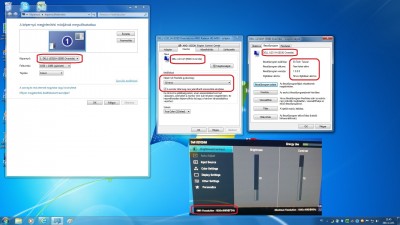
A csak 75Hz-es driver szintén az Oázis oldaláról nekem sem müködik.
Kérdésem WonderCsabo-hoz: hogyan tudom 100% biztonsággal eldönteni, hogy a 75Hz-es sikertelen próbálkozás ténylegesen a monitor korlátja, és nem estlegesen a VGA vagy VGA-driver korlátja (VGA-ám HD 6450)? Vagy más is beleszólhat még? -

dokee78
félisten
-
dokee78
félisten
!!!ROOT csak saját felelősségre!!!
A link mögötti oldal megtekintéséhez regisztráció szükséges!
-

Maxentius
addikt
HTC Incredible S útmutató kezdőknek:

A doboz tartalma:
- A készülék, benne az akkumulátorral és egy 8GB-os microSD kártyával.
- Általános HTC headset, hívásfogadó és számléptető funkcióval.
- USB kábel (ez szolgál a töltő zsinórjaként is).
- Hálózati USB töltő (ehhez kell egy szabványos microUSB kábel, amit a doboz is tartalmaz).
- Szokásos papírok (rövid használati útmutató, jótállási feltételek stb.)
A készülék specifikációi részletesebben, lényegretörően:
- Méretek: 120 x 64 x 11.7 mm
- Súly: 135,5g
- Operációs rendszer: Android 2.3.3 (Gingerbread) amit a Sense 2.1 felhasználói felülettel spékelt meg a gyártó.
- Kijelző: S-LCD technológiájú, 16millió szín megjelenítésére képes, WVGA (800 x 480 pixel) felbontású és 4" átmérőjű panel. A kijelző betekintési szögben, kontrasztban elmarad a konkurencia csúcstechnológiáitól (SAMOLED+, NOVA, IPS), de ez a különbség csak akkor jön ki, ha egymás mellé tesszük a készülékeket, a mindennapi használatban így is bámulatos, amit tud. Összesen 4 egyidejű érintést tud hiba nélkül feldolgozni.
- Hardver / SoC (System On Chip): Az Incredible S szívét egy 45nm-en gyártott Qualcomm MSM8255 alkotja melyben egy 1 GHz-es órajelen dolgozó Snapdragon processzor van egy Adreno 205-ös grafikus gyorsító társaságában.
- Memória: 768MB RAM és 1,1 GB alkalmazások telepítésére fenntartott tárhely.
- Kamera: 8MP-es, maximálisan 3264x2448 pixel felbontású képek készítésére képes, autófókuszos elsődleges kamera és 1,3MP-es felbontású másodlagos kamera áll rendelkezésünkre. Az elsődleges kamera dolgát egy 2 LED villanóból álló vaku segíti rossz fényviszonyok mellett, valamint arcfelismerés, GPS koordináta hozzárendelés (Geotagging) bővíti a repertoárt. Videókat maximálisan 720p-ben képes rögzíteni a készülék 30 képkocka/másodperces sebességgel.
- Csatlakozók: A készülék tetején foglal helyet a 3,5mm-es jack csatlakozó. Valamint a baloldalon az alsó saroktól kb. egy ujjnyival feljebb az USB 2.0-ás csatlakozó.
- Adatkapcsolat / kommunikáció: Bluetooth 2.1, GPRS, EDGE, HSDPA 14.4 Mbps, HSUPA 5.76 Mbps, Wi-Fi 802.11 b/g/n, DLNA, Wi-Fi hotspot.
- Akkumulátor: Li-ion 1450 mAh.
[Hivatalos oldal] [Összehasonlítás a Galaxy S Plus-szal]
Vásárlás előtt:
A boltokban többféle készülék kering, melyeket a gyártó nem erre a piacra szánt. Ezek a telefonok külsőleg egyáltalán nem különböznek a "hivatalostól", azonban könnyen be lehet azonosítani őket. A területi felosztás azért fontos, mert pl. egy ázsiai készülékre a hivatalos szerviz nem vállal annyi garanciát, mint az eredetileg hazánkba szánt társaira. A garanciális javítások átfutási ideje is jóval hosszabb lehet, valamint a frissítések elérhetősége is régiónként változhat. A magyar piacra szánt telefonok P/N száma 35H00152-01M, ami megtalálható a doboz hátulján, valamint az akkumulátor alatt. Fontos lehet meggyőződni a doboz bontatlanságáról is. A csomag alján egy HTC-s zárjegy található, melyen szerepel azon országok listája, ahova az adott készüléket szánták: Kép. A doboz belsejében található a telefon, melyben az akkumulátor alatt egy fólia van elhelyezve, meggátolva az esetleges bekapcsolást. Amennyiben ez hiányzik, akkor a készülék valószínűleg már be volt kapcsolva! A garanciális feltételek pontosságáról pedig a hivatalos HTC szerviz az E-care tud adni tájékoztatást az IMEI szám alapján, amely a doboz hátulján látható matricán, valamint az akkumulátor alatt található meg. Sajnos a tapasztalat azt mutatja, hogy a hivatalos viszonteladók sem mindig megfelelő készüléket adnak a vásárlók kezébe, ezért minden vásárlás esetén érdemes a fentebb leírtakat ellenőrizni.
A leírást köszönjük P1eTr0 fórumtársnak.
Általános kérdések és válaszok:
- "Az akkumulátort ki kell-e sütni vagy sem? / Meddig töltsem az akkumulátort elsőre?" - A Li-ion akkumulátorokat nem kell, sőt nem is szabad kisütni. A totális lemerítés rossz esetben akár az akkumulátor életébe is kerülhet, amennyiben lehet, ezt kerüljük el. Tölteni csak 100%-ig tölt a készülék, utána lekapcsol a töltés, amit 1-2% merülés után újra elindít.
- "A készülék támogatja-e a magyar nyelvet?" - Igen, támogatja, de amennyiben nem ebbe a régióba szánt készülék az alany és nincs a magyar a listában, akkor az sem baj, mert a Market-en megtalálható egy morelocale2 nevű alkalmazás, ami kisegíthet ebben az esetben.
- "Láttam a neten egy videót ahol a készülék eldobta a WiFi-hálózatokat, ez igaz?" - Lehetséges, de van rá megoldás. Beállítások / Vezeték nélküli hálózatok / Wi-Fi beállítások, majd itt nyomjunk egy menü gombot (balról a 2.), majd a felugró "Speciális" fülre kattintva elénk tárul a "Legjobb Wi-Fi teljesítmény" jelölőnégyzet.
- "Nem tudok saját csengődallamot beállítani. Mi lehet a baj?" - Nincs semmi baj. Gépre csatlakoztatás után hozd létre a következő mappákat az SD-n: "Ringtones" ebbe kerülnek a csengődallamok, "Notifications" ez az üzenetjelző hangok mappája és az "Alarms" ami az ébresztőké. Ezek után csak másold be a kívánt mp3-aidat a megfelelő mappákba és megjelennek a listában.
- "A zenelejátszó olyan hangokat is lejátszik, amik nincsenek is a zenéim között. Ez mitől van?" - A készülék automatikusan indexeli a média fájlokat az összes mappából és ezért bekerülnek a zenéid közé az oda nem kellő hangok is a lejátszókban. Amennyiben azt szeretnéd, hogy ez ne történjen meg, annyit kell tenned, hogy azokba a mappákba ahol nem szeretnéd, hogy indexelje a média fájlokat (zene, képek, videók) egy ".nomedia" kiterjesztésű fájlt beillesztesz.
- "A szövegdobozra kattintva nem jön elő a billentyűzet." - A "menü" gomb (balról a 2.) hosszan nyomva kényszerítetten előhozza.
- "Hogy tudom némára tenni a telefont?" - A "hangerő le" gombbal vedd le teljesen a hangerőt és ott lesz a rezgő mód is.
- "Hogy tudok alkalmazásokat telepíteni a készülékre?" - Először is szükséged lesz egy Google felhasználói fiókra (Google Account), hogy használni tudd a Market-et. Ezt a legegyszerűbben egy Gmail-fiókkal tudod létrehozni. Ha megvan, adja magát. Amennyiben SD-ről akarsz valamit feltelepíteni, szükséged lesz egy fájlkezelőre, például az Astro File Manager-re. Ez esetben csak annyit kell tenned, hogy a Beállítások / Alkalmazások menüpont alatt kipipálod az "Ismeretlen forrás" jelölőnégyzetet.
- "Bluetooth-on szeretnék valamit átküldeni, de nem találom, hogy kell." - Képet a Galériából, hosszan rajta tartod a kiválasztott képen az ujjad, majd "Megosztás". Ugyanez zenével a Zene programon keresztül. Szerintem érdemesebb egy fájlkezelőt használni vagy a Market-ről egy Bluetooth fájlküldő alkalmazást telepíteni.
- "A telefon felkínált valamilyen frissítést, ez most mi?" - Ez valószínűleg a hivatalos OTA (On The Air) frissítés. A HTC ilyen módon adja ki az újabb szoftver verziókat. A frissítés megbízható csak arra kell figyelni, hogy az akkumulátorban legyen szufla, a telefon megcsinál mindent maga. Ha automatikusan nem kínálja fel valamilyen okból, akkor kézzel is rá lehet keresni a Beállítások / A telefon névjegye / Szoftverfrissítések menüpont alatt. Illetve lehet RUU (ROM Update Utility) segítségével is frissíteni a telefon szoftverét, de ebben az esetben az egész ROM újra lesz húzva,ergo mindent lehet újra beállítani. Ehhez szükséges a HTC Sync telepítése a számítógépre. A hivatalos RUU-kat ITT megtalálhatjátok.
- "Lehet-e screenshot-ot készíteni a telefon kijelzőjéről?" – Amennyiben Sense 3.0 vagy afeletti ROM-od van, akkor igen, lehet a készülék tetején levő Power gomb és a Home ("házikó") gomb egyidejű lenyomásával, ilyenkor a Galériába menti a készült képet, vagy a Market-ről le lehet szedni külön alkalmazást. A legtöbb ilyen root-hoz van kötve, de elvileg van olyan is, amihez nem kell root. Ha gyári, Sense 2.1-es ROM-od van, akkor az Android SDK-ban van rá lehetőségünk. Ehhez telepítve kell legyen a HTC Sync, a telefont USB hibakeresés módba kell tenni (Beállítások / Alkalmazások / Fejlesztés). További leírás ITT található.
- "Hiába nyomom a hangerő le gombot bekapcsolásnál, nem lép be a HBOOT menübe. Mi lehet a gond?" - Nagyon egyszerű, ki kell kapcsolni a Gyors boot opciót, melyet a Beállítások / Energia menüpont alatt találsz meg. Érdemes kikapcsolni, mert egyes alkalmazások nem indulnak újra automatikusan Gyors boot esetén.
- "100 megás mobilnet csomagom van, mire elég?" - Sok mindenre, de a gyári böngészőt ez esetben érdemes lecserélni. Talán az egyik legjobb megoldás az Opera Mobile, amiben be kell állítani a "Turbo" módot. Ilyenkor az Opera saját szerverén keresztül tömörítve töltődik le az oldal a telefonodra, ami így sokkal kevesebb adatforgalommal jár.
- "A telefon hangereje maximumon van, de az ébresztők még is halkan szólnak." - A Beállítások / Hang / Hangerő menüpont alatt tudod külön beállítani.
- "Szeretném, ha az E-mail és az SMS értesítés is más dallammal szólalna meg. Mit tegyek?" - A Beállítások / Testreszabás menüpont alatt az Értesítő hang-ra kattintva előjön a részletes beállítási lehetőség.
HALADÓKNAK! Csak saját felelősségre, garanciavesztéssel járhat!
Mi az a ROOT, kinek van rá szüksége?
A ROOT, lehetővé teszi, hogy a telefonunkon "rendszergazdai" jogosultságunk legyen. Ezzel lehetőségünk van olyan alkalmazásokat is használni, amiket egyszerű felhasználóként nem, vagy korlátozottan tudunk megtenni. A legfontosabb, a teljes körű BACKUP / RESTORE pl. a Titanium Backup vagy a MyBackup nevű alkalmazásokkal tehető meg, amik úgy mentik le az alkalmazásokat, hogy azokat abban az állapotba kapjuk vissza, ahogy azt utoljára használtuk. (Pl. nem kell elölről kezdeni kedvenc időtöltő játékainkat). Akik szeretnék az Android felületüket még egyedibbé tenni, azoknak szintén elengedhetetlen a ROOT megléte. És talán a legfontosabb, hogy a már megunt gyári ROM-unkat lecserélhetjük, alakíthatjuk a saját ízlésünk, felhasználói szokásaink szerint.
Mi az a Temproot?
A Temproot tulajdonképpen egy ideiglenes ROOT, ami a következő újraindítás után megszűnik. Használata minimális kockázattal jár garanciális szempontból, ROM-okat nem is tudunk vele cserélni, de mentéshez / visszaállításhoz és root meglétét igénylő alkalmazásokhoz használhatjuk, valamint a gyári ROM-unkban "lefagyaszthatjuk" azokat az alkalmazásokat, amiket nem használunk, mivel ezeket törölni nem tudjuk.
Mi az a Permroot?
A Permroot az állandó ROOT, ami a rendszer újraindítása után is megmarad, ezt viszont az Incredible S-en csak a Bootloader kinyitása (S-OFF) után tudjuk megcsinálni.
Mi az az S-OFF?
Ez egy biztonsági kapcsoló, ami alaphelyzetben minden készüléken ON állásban van, így nincs lehetőség custom HBOOT és Custom Recovery telepítésére. Minden készüléket egy egyedi kóddal lehet felnyitni, amit a készülék sorozatszámából generálnak. Ezt a feloldó kódot legálisan is be lehet (majd) szerezni a HTC-től, de ennek az lesz az ára, hogy megvonják a garanciát is. Szerencsére erre nincs szükség, mivel 2 lelkes csapat megfejtette a feloldó algoritmust, így egy weboldal és egy program segítségével magunk is kinyithatjuk.
Miért jobb így? Mert a készüléket meghibásodás esetén vissza tudjuk állítani gyári állapotba, ezért érvényesíthető a garancia.Mi az a Recovery és mit tud?
Nevezhetjük szervizüzemnek is. A gyári Recovery-vel csak a szervizek boldogulnak, ezt S-OFF után cserélni tudjuk. Jelenleg a ClockWorkMod Recovery 5.0.2.0 verziója használható a készülékhez, amit az S-OFF elvégzésekor automatikusan telepíteni tudunk.
A legfontosabb, hogy a Custom Recovery-vel teljes mentést csinálhatunk a rendszerünkről, az éppen fent lévő romot teljesen lementi, és ha kell, visszaállítja. Ezt mindig használjuk! Továbbá innen tudunk új ROM-okat, kerneleket feltenni, resetelni.A készülék S-OFF-olása, ROOT-olása:
1. A készüléken a Beállítások / Alkalmazások / Fejlesztés / USB-hibakeresés legyen kipipálva.
2. Csatlakoztasd a készüléket a PC-hez USB-n, de csak töltés módban!
3. Töltsd le a Revolutionary programot a gépre (eközben az oldalon egy világoskék doboz jelenik meg az előbbi Download for Win/Linux alatt), a megjelenő DOS-ablakban fel fog bukkanni egy szériaszám, ezt a számot be kell másolni az előbb említett világoskék dobozba a weboldalon [ahol értelemszerűen ki lett választva a gép oprendszere (Win/Linux), maga az eszköz (HTC Incredible S), a HBOOT verziója (1.09/1.13 > ezt csekkolni úgy lehet h a készüléken a Beállítások / Energia / Gyors boot elől ki kell venni a pipát, majd a hangerő le-gombot nyomd le és utána a bekapcsgombot is nyomva tartva kapcsold be a készüléket – így bejön a Bootloader, ahol a második sorban ott lesz h 1.09 vagy 1.13-as), és a negyedik rubrika lesz a szám helye]. Így ő is ad egy újabb számot, ezt meg a programba kell beilleszteni a megfelelő helyre és elvileg kész a művelet (újraindítás nem árt). Én ezt nem teszteltem, lévén gyárilag s-off-os voltam.
4. Töltsd le a Gingerbreak-progit, másold le a készülékre és futtasd. Ezzel a root is megvan.
5. Töltsd le a ROM Manager-t, benne bökj a „Flash ClockworkMod Recovery”-re. Ezzel felkerül az alap recovery (amit a bootloader-ének elindításával (lásd 1. pont) és a „Recovery” menüpontban lehet elindítani – lapozás a hangerőgombokkal, kiválasztás a bekapcsgombbal).
6. Töltsd le a Titanium Backup-ot, majd a root-jogok megadása után a "Backup/Restore" menüpontban (a középső fülön), a menügomb / Művelet / Biztonsági másolat rész alatti első két menüpontot futtasd (Biztonsági mentést készít a felhasználói alkalmazásokról, Minden rendszeradat mentése).
7. Töltsd le a kiválasztott ROM-ot INNEN. A letöltött ROM zip-fájlját célszerű az SD-kártya gyökérkönyvtárába tenned egy fájlkezelővel, hogy könnyen megtalálhasd (PC-n, USB-vel Lemezmeghajtó-módban csatlakoztatva).
7+. Opcionális: töltsd le a 4EXT Recovery-t, ami sokkal egyszerűbb felépítésű, és támogatja a jóval gyorsabb EXT4-fájlrendszert (és nem mellesleg az EXT4-alapú ROM-okat is csak ezzel lehet felrakni).
8. A ROM Manager-ben bökj a „Backup Current ROM” menüpontra, ami az SD-re menti le a komplett gyári ROM-ot, ha esetleg vissza szeretnéd állítani a gyári állapotot. Ezután az „Install ROM from SD Card” menüpontra bökve rakhatod fel a letöltött ROM-ot.
Fontos: bármilyen ROM-ot raksz fel, erősen ajánlott full wipe-ot csinálni! (Beállítások / SD és telefon tárhely / Gyári adatok visszaállítása VAGY a recovery-ben wipe/format / full wipe menüpont, a funkció ugyanaz.)
9. És készen vagyunk.

A ROOT leírását mumk1 és Maxentius fórumtárs tollából olvashattátok.
Ha valamire itt nem találtatok választ, első körben, ha lehet használjátok a keresés funkciót és csak utána kérdezzetek.
Utánközölte és szerkesztette: Maxentius
-

nggabi
félisten
Samsung Galaxy Mini S5570

"A Samsung androidos palettájának legolcsóbb tagja. Fiatalos, vidám, sokak kedvence"
Főbb jellemzők:
Méret: 110,4 x 60,8 x 12,1 mm
Tömeg: 105 gramm
Színvariációk: fekete, fehér, zöld
Kijelző átlója: 3,14"
Kijelző felbontása: 240 x 320 pixel
Kijelző típusa: Kapacitív TFT-LCD érintőkijelző
Színárnyalatok száma: 16 millió
Fő kamera: 3,2 megapixeles, fixfókuszos, segédfény (LED) nélkül
Android 2.3.4
Micro-SD bővíthetőségA részletes leírás a mobilarena tesztjében olvasható.
Hogyan tudom a telefont a géphez csatlakoztatni?
Mindenek előtt, ahhoz hogy bármit is tudjunk kezdeni a telefonnal, fel kell tenni a KIES-t vagy a Samsung driver packet a számítógépre, hogy egyáltalán felismerje a telefont.
A Beállítások-Alkalmazások-Fejlesztésnél, bepipálod az „USB-hibakeresést”. Ezután összedugod a telefont a PC-vel, a kezeddel „lehúzod” a telefonon a fenti információs sávot! Rákattintasz az „USB csatlakoztatva” menüre, majd a „Belső tárhely csatlakoztatása”-ra. Ha ez megvan, akkor már a PC úgy látja a telefont, mint egy memória kártyát. Innentől egy egyszerű Total Commander-rel másolhatsz rá.Hogyan tudok .mp3-at beállítani csengő-, SMS- illetve ébresztőhangnak?
Létre kell hozni a memóriakártya gyökérkönyvtárában egy-egy mappát a különböző hangcsoportoknak, ezek pedig:
(SD kártya): media/audio/alarms (ide kell helyezni az ébresztőhangokat)
(SD kártya): media/audio/ringtones (ide kell helyezni a csengőhangokat)
(SD kártya): media/audio/notifications (ide kell helyezni a jelzőhangokat)
Miután ezeket megtetted, a beállításoknál a gyári hangok között megtalálod a bemásolt .mp3 fájlokat is, és a normál hangokhoz hasonlóan tudod őket használni.+2 hónap Samsung garancia
Ahhoz hogy megkapjuk a 2 hónap garanciát a készülékünkre, ahhoz be kell regisztrálnunk a terméket a Samsung oldalán!
Az április 1. után vásárolt készülékekre 2 év garanciát vállal a Samsung, a március 31-ig vásárolt készülékekre pedig 1 évet. (A szolgáltatós készülékekre ugyan úgy 2 év garancia jár!)
A szolgáltatós telefonokhoz nem mindig jár Samsung-os garancialevél. De a szolgáltatótól kapott papírral ugyan úgy be lehet vinni bármelyik Samsung szervizbe! Érdemes a készüléket inkább a Samsung márkaszervizekben leadni, ugyanis ha a szolgáltató nem boldogul a készülékkel akkor úgyis ott köt ki.Mi az az akkumulátor kalibrálás, kell ez nekem?
Az aksi kalibrációjára elsősorban új ROM felrakása után van szükség, vagy ha úgy érzed, hogy pontatlan az aksi kijelzés. Root szükséges hozzá. A Battery Calibration program a data\system\battarystats.bin fájl törlésével oldja meg a kalibrációt. Ezt a fájlt a rendszer pár perccel a kalibráció után újra létrehozza, amiben már nincsenek benne az előző ROM téves információi. A kalibráció után ajánlott teljesen lemeríteni a készüléket, majd egyhuzamban, kikapcsolt állapotban feltölteni. A fájl külön program nélkül is törölhető Root explorerrel, vagy a recovery menüből.Kikapcsolt állapotban miért nem ébreszt a telefon?
Általánosságban elmondható, hogy jelenleg egyik androidos telefon sem képes erre, javasoljuk ilyen esetekre a „Repülő mód” használatát.ScreenShot (képernyőkép) készítés
Hosszan nyomjuk meg a vissza, majd a home gombot. Az elkészült képet a memóriakártyán a "ScreenCapture" mappában tekinthetjük meg! 2.3.5 esetén a home és a kikapcsolás gombot egyszerre lenyomva.Reklámok eltávolítása a programokból
A reklámokat az AdFree nevű programmal lehet eltávolítani. A program Root jogot és internetkapcsolatot igényel. Töltsük le, majd indítsuk el a programot. Engedélyezzük a Root jogot. Pipáljuk ki a "check server for updates daily"-t majd kattintsunk a "Download & Install Hosts" gombra. A felugró üzenetet okézzuk le, majd utána indítsuk újra a telefont.ROOT
A telefontra telepített operációs rendszerben alapvetően nem rendelkezünk rendszergazda jogokkal. A telefon „rootolásával” ezeket a jogokat szerezhetjük meg. Segítségével letörölhetjük a gyárilag telepített alkalmazásokat illetve olyanokat telepíthetünk, melyhez rendszergazda jogosultságok kellenek. A telefon rootolása hivatalosan garanciavesztéssel jár, azonban bármikor visszaállítható.A Rootolást mindenki csak saját felelősségre csinálja!
Az akku átlagos használat mellet kb 2-3 napot bír, amin lehet növelni ha pl átkapcsolsz 3G-ről Edge-re, kikapcsolod a Wifi-t, bluetooth-t ha már nincs rá szükséged.
A telefon újabban az új Gingerbread (2.3.4) rendszerrel kerül eladásra, azonban akinek a 2.2.1 Froyo rendszer van fent az se csüggedjen, a frissítést a garanciajegy ellenében bármelyik hivatalos Samsung szervizben ingyenesen elvégzik.
A KIES-el történő frissítés nem ajánlott!
Otthon elvégezhető szoftverfrissítés menete:
A ROM frissítést mindenki csak saját felelősségre végezze el!
Froyoról frissítés gingerbreadre egy lépésben, rootolás, és a legfrissebb 2.3.5 rom: S5570XWKS7
Főzött romról visszatérőknek is telepíthető a KS7 azonban egy factory reset-et kell nyomni előtte!
Garanciális szerviz előtt, ha már otthon frissítettél: Gyári állapot visszaállítása Galaxy Minin
Recovery telepítése: ClockWorkMod Recovery telepítése Galaxy Minire
Rootolás 2.3.4 alatt: Samsung Galaxy Mini rootolása
készítette: nggabi forrás: mobilarena.hu, androidunderground.info, Galaxy Ace 1. hsz.
-

dudika10
veterán
Ajánlott fejhallgatók 20000 forint alatt:
AKG K518
Fő karakterisztika: mélyorientált
Jellemzők: zárt, supraaural, hordozható
Előnyök: könnyen hajtható
Hátrányok: mélytúlsúlyos
Ajánlott: hordozható fejhallgatókéntAudio Technica AD300
Fő karakterisztika: semleges
Jellemzők: nyitott, circumaural
Előnyök: könnyen hajtható
Hátrányok: mély hiányos
Ajánlott: komolyzene, jazzBeyer DT235 (DT231)
Fő karakterisztika: semleges
Jellemzők: zárt, circum, hordozható
Előnyök: könnyű
Hátrányok: hordozhatóként kicsit nehezen hajtható
Ajánlott: általános használatraCreative Aurvana Live! (CAL!)
Fő karakterisztika: mélyorientált
Jellemzők: zárt, circum (Denon D1001 származék)
Előnyök: könnyen hajtható
Hátrányok: mélytúlsúlyos
Ajánlott: elektronikus zenéhezKoss Porta Pro
Fő karakterisztika: középorientált
Jellemzők: hordozható, összecsukható, nyitott, supra
Előnyök: könnyű és kényelmes
Hátrányok: kinézete megosztó, hordozhatóként kicsit nehezen hajtható
Ajánlott: hordozható fejhallgatókéntShure SRH240
Fő karakterisztika: középorientált
Jellemzők: zárt, circum
Előnyök: könnyen hajtható
Hátrányok: kicsit mélyhiányos
Ajánlott: komolyzene, jazz, rockSuperlux HD681
Fő karakterisztika: mély orientált
Jellemzők: félnyitott, circum
Előnyök: könnyen hajtható
Hátrányok: mélytúlsúlyos, sok magas
Ajánlott: elektronikus zenékhezSuperlux HD681B
Fő karakterisztika: V-alakú
Jellemzők: félnyitott, circum
Előnyök: könnyen hajtható
Hátrányok: kicsit mélytúlsúlyos, sok magas
Ajánlott: általános használatraSuperlux HD681F
Fő karakterisztika: középorientált
Jellemzők: félnyitott, circum
Előnyök: könnyen hajtható
Hátrányok: kicsit mélyhiányos, kicsit sok magas
Ajánlott: komolyzene, jazz, rockSuperlux HD668B
Fő karakterisztika: V-alakú
Jellemzők: félnyitott, circum
Előnyök: könnyen hajtható
Hátrányok: kicsit sok magas
Ajánlott: általános használatraSuperlux HD662
Fő karakterisztika: mély orientált
Jellemzők: zárt, circum
Előnyök: könnyen hajtható
Hátrányok: mélytúlsúlyos, sok magas
Ajánlott: elektronikus zenékhezSuperlux HD330
Fő karakterisztika: semleges
Jellemzők: félnyitott, circum
Előnyök: hangja
Hátrányok: nehezen hajtható
Ajánlott: általános használatraSuperlux HD660
Fő karakterisztika: semleges
Jellemzők: zárt, circum
Előnyök: hangja
Hátrányok: nehezen hajtható
Ajánlott: általános használatraSuperlux HD661
Fő karakterisztika: V-alakú
Jellemzők: zárt, circum, hordozható
Előnyök: könnyen hajtható
Hátrányok: kicsit sok magas
Ajánlott: általános használatraSony MDR-XB500
Fő karakterisztika: mélyorientált
Jellemzők: zárt, circum
Előnyök: könnyen hajtható
Hátrányok: nagyon mélytúlsúlyos
Ajánlott: csak elektronikus zenékhezEz nem teljes lista, nem rt mindenki mindennel egyet, de támaszpontnak nem rossz.
-
Maxentius
addikt
HTC Incredible S útmutató kezdőknek:
A doboz tartalma:
- A készülék, benne az akkumulátorral és egy 8GB-os microSD kártyával.
- Általános HTC headset, hívásfogadó és számléptető funkcióval.
- USB kábel (ez szolgál a töltő zsinórjaként is).
- Hálózati USB töltő (ehhez kell egy szabványos microUSB kábel, amit a doboz is tartalmaz).
- Szokásos papírok (rövid használati útmutató, jótállási feltételek stb.)
A készülék specifikációi részletesebben, lényeregtörően:
- Méretek: 120 x 64 x 11.7 mm
- Súly: 135,5g
- Operációs rendszer: Android 2.3.3 (Gingerbread) amit a Sense 2.1 felhasználói felülettel spékelt meg a gyártó.
- Kijelző: S-LCD technológiájú, 16millió szín megjelenítésére képes, WVGA (800 x 480 pixel) felbontású és 4" átmérőjű panel. A kijelző betekintési szögben, kontrasztban elmarad a konkurencia csúcstechnológiáitól (SAMOLED+, NOVA, IPS), de ez a különbség csak akkor jön ki, ha egymás mellé tesszük a készülékeket, a mindennapi használatban így is bámulatos, amit tud. Összesen 4 egyidejű érintést tud hiba nélkül feldolgozni.
- Hardver / SoC (System On Chip): Az Incredible S szívét egy 45nm-en gyártott Qualcomm MSM8255 alkotja melyben egy 1 GHz-es órajelen dolgozó Snapdragon processzor van egy Adreno 205-ös grafikus gyorsító társaságában.
- Memória: 768MB RAM és 1GB alkalmazások telepítésére fenntartott tárhely.
- Kamera: 8MP-es, maximálisan 3264x2448 pixel felbontású képek készítésére képes, autófókuszos elsődleges kamera és 1,3MP-es felbontású másodlagos kamera áll rendelkezésünkre. Az elsődleges kamera dolgát egy 2 LED villanóból álló vaku segíti rossz fényviszonyok mellett valamint arcfelismerés, GPS koordináta hozzárendelés (Geotagging) bővíti a repertoárt. Videókat maximálisan 720p-ben képes rögzíteni a készülék 30 képkocka/másodperces sebességgel.
- Csatlakozók: A készülék tetején foglal helyet a 3,5mm-es jack csatlakozó. Valamint a baloldalon az alsó saroktól kb. egy ujjnyival feljebb az USB 2.0-ás csatlakozó.
- Adatkapcsolat / kommunikáció: Bluetooth 2.1, GPRS, EDGE, HSDPA 14.4 Mbps, HSUPA 5.76 Mbps, Wi-Fi 802.11 b/g/n, DLNA, Wi-Fi hotspot.
- Akkumulátor: Li-ion 1450 mAh.
[Hivatalos oldal] [Összehasonlítás a Galaxy S Plus-szal]
Vásárlás előtt:
A boltokban többféle készülék kering, melyeket a gyártó nem erre a piacra szánt. Ezek a telefonok külsőleg egyáltalán nem különböznek a "hivatalostól", azonban könnyen be lehet azonosítani őket. A területi felosztás azért fontos, mert pl. egy ázsiai készülékre a hivatalos szerviz nem vállal annyi garanciát, mint az eredetileg hazánkba szánt társaira. A garanciális javítások átfutási ideje is jóval hosszabb lehet, valamint a frissítések elérhetősége is régiónként változhat. A magyar piacra szánt telefonok P/N száma 35H00152-01M, ami megtalálható a doboz hátulján, valamint az akkumulátor alatt. Fontos lehet meggyőződni a doboz bontatlanságáról is. A csomag alján egy HTC-s zárjegy található, melyen szerepel azon országok listája, ahova az adott készüléket szánták Kép. A doboz belsejében található a telefon, melyben az akkumulátor alatt egy fólia van elhelyezve, meggátolva az esetleges bekapcsolást. Amennyiben ez hiányzik, akkor a készülék valószínűleg már be volt kapcsolva! A garanciális feltételek pontosságáról pedig a hivatalos HTC szerviz az E-care tud adni tájékoztatást az IMEI szám alapján, amely a doboz hátulján látható matricán, valamint az akkumulátor alatt található meg. Sajnos a tapasztalat azt mutatja, hogy a hivatalos viszonteladók sem mindig megfelelő készüléket adnak a vásárlók kezébe, ezért minden vásárlás esetén érdemes a fentebb leírtakat ellenőrizni.
A leírást köszönjük P1eTr0 fórumtársnak.
Általános kérdések és válaszok:
- "Az akkumulátort ki kell-e sütni vagy sem? / Meddig töltsem az akkumulátort elsőre?" - A Li-ion akkumulátorokat nem kell, sőt nem is szabad kisütni. A totális lemerítés rossz esetben akár az akkumulátor életébe is kerülhet, amennyiben lehet, ezt kerüljük el. Tölteni csak 100%-ig tölt a készülék, utána lekapcsol a töltés, amit 1-2% merülés után újra elindít.
- "A készülék támogatja-e a magyar nyelvet?" - Igen támogatja, de amennyiben nem ebbe a régióba szánt készülék az alany és nincs a magyar a listában, akkor az sem baj, mert a Market-en megtalálható egy morelocale2 nevű alkalmazás, ami kisegíthet ebben az esetben.
- "Láttam a neten egy videót ahol a készülék eldobta a WiFi-hálózatokat, ez igaz?" - Lehetséges, de van rá megoldás. Beállítások / Vezeték nélküli hálózatok / Wi-Fi beállítások, majd itt nyomjunk egy menü gombot (balról a 2.), majd a felugró "Speciális" fülre kattintva elénk tárul a "Legjobb Wi-Fi teljesítmény" jelölőnégyzet.
- "Nem tudok saját csengődallamot beállítani. Mi lehet a baj?" - Nincs semmi baj. Gépre csatlakoztatás után hozd létre a következő mappákat az SD-n: "Ringtones" ebbe kerülnek a csengődallamok, "Notifications" ez az üzenetjelző hangok mappája és az "Alarms" ami az ébresztőké. Ezek után csak másold be a kívánt mp3-aidat a megfelelő mappákba és megjelennek a listában.
- "A zenelejátszó olyan hangokat is lejátszik, amik nincsenek is a zenéim között. Ez mitől van?" - A készülék automatikusan indexeli a média fájlokat az összes mappából és ezért bekerülnek a zenéid közé az oda nem kellő hangok is a lejátszókban. Amennyiben azt szeretnéd, hogy ez ne történjen meg, annyit kell tenned, hogy azokba a mappákba ahol nem szeretnéd, hogy indexelje a média fájlokat (zene, képek, videók) egy ".nomedia" kiterjesztésű fájlt beillesztesz.
- "A szövegdobozra kattintva nem jön elő a billentyűzet." - A "menü" gomb (balról a 2.) hosszan nyomva kényszerítetten előhozza.
- "Hogy tudom némára tenni a telefont?" - A "hangerő le" gombbal vedd le teljesen a hangerőt és ott lesz a rezgő mód is.
- "Hogy tudok alkalmazásokat telepíteni a készülékre?" - Először is szükséged lesz egy Google felhasználói fiókra (Google Account), hogy használni tudd a Market-et. Ezt a legegyszerűbben egy Gmail-fiókkal tudod létrehozni. Ha megvan, adja magát. Amennyiben SD-ről akarsz valamit feltelepíteni szükséged lesz egy fájlkezelőre, például Astro File Manager-re. Ez esetben csak annyit kell tenned, hogy a Beállítások / Alkalmazások menüpont alatt kipipáljátok az "Ismeretlen források" jelölőnégyzetet.
- "Bluetooth-on szeretnék valamit átküldeni, de nem találom, hogy kell." - Képet a Galériából, hosszan rajta tartod a kiválasztott képen az ujjad, majd "Megosztás". Ugyanez zenével a Zene programon keresztül. Szerintem érdemesebb egy fájlkezelőt használni vagy a Market-ről egy Bluetooth fájlküldő alkalmazást telepíteni.
- "A telefon felkínált valamilyen frissítést, ez most mi?" - Ez valószínűleg a hivatalos OTA (On The Air) frissítés. A HTC ilyen módon adja ki az újabb szoftver verziókat. A frissítés megbízható csak arra kell figyelni, hogy az akkumulátorban legyen szufla, a telefon megcsinál mindent maga. Ha automatikusan nem kínálja fel valamilyen okból, akkor kézzel is rá lehet keresni a Beállítások / A telefon névjegye / Szoftverfrissítések menüpont alatt. Illetve lehet RUU (ROM Update Utility) segítségével is frissíteni a telefon szoftverét, de ebben az esetben az egész ROM újra lesz húzva ergo mindent lehet újra beállítani. Ehhez szükséges a HTC Sync telepítése a számítógépre. A hivatalos RUU-kat ITT megtalálhatjátok.
- "Lehet-e screenshot-ot készíteni a telefon kijelzőjéről?" – Amennyiben Sense 3.0 vagy afeletti ROM-od van, akkor igen, lehet a készülék tetején levő Power gomb és a Home ("házikó") gomb egyidejű lenyomásával, ilyenkor a Galériába menti a készült képet, vagy a Market-ről le lehet szedni külön alkalmazást. A legtöbb ilyen root-hoz van kötve, de elvileg van olyan is, amihez nem kell root. Ha gyári, Sense 2.1-es ROM-od van, akkor az Android SDK-ban van rá lehetőségünk. Ehhez telepítve kell legyen a HTC Sync, a telefont USB hibakeresés módba kell tenni (Beállítások / Alkalmazások / Fejlesztés). További leírás ITT található.
- "Hiába nyomom a hangerő le gombot bekapcsolásnál, nem lép be a HBOOT menübe. Mi lehet a gond?" - Nagyon egyszerű, ki kell kapcsolni a Gyors boot opciót, melyet a Beállítások / Energia menüpont alatt találtok. Érdemes kikapcsolni, mert egyes alkalmazások nem indulnak újra automatikusan Gyors boot esetén.
- "100 megás mobilnet csomagom van, mire elég?" - Sok mindenre, de a gyári böngészőt ez esetben érdemes lecserélni. Talán az egyik legjobb megoldás az Opera Mobile, amiben be kell állítani a "Turbo" módot. Ilyenkor az Opera saját szerverén keresztül tömörítve töltődik le az oldal a telefonodra, ami így sokkal kevesebb adatforgalommal jár.
- "A telefon hangereje maximumon van, de az ébresztők még is halkan szólnak." - A Beállítások / Hang / Hangerő menüpont alatt tudjátok külön beállítani.
- "Szeretném, ha az E-mail és az SMS értesítés is más dallammal szólalna meg. Mit tegyek?" - A Beállítások / Testreszabás menüpont alatt az Értesítő hang-ra kattintva előjön a részletes beállítási lehetőség.
HALADÓKNAK! Csak saját felelősségre, garanciavesztéssel járhat!
Mi az a ROOT, kinek van rá szüksége?
A ROOT, lehetővé teszi, hogy a telefonunkon "rendszergazdai" jogosultságunk legyen. Ezzel lehetőségünk van olyan alkalmazásokat is használni, amiket egyszerű felhasználóként nem, vagy korlátozottan tudunk megtenni. A legfontosabb, a teljes körű BACKUP / RESTORE pl. a Titanium Backup vagy a MyBackup nevű alkalmazásokkal, amik úgy mentik le az alkalmazásokat, hogy azokat abban az állapotba kapjuk vissza, ahogy azt utoljára használtuk. (Pl. nem kell elölről kezdeni kedvenc időtöltő játékainkat). Akik szeretnék az Android felületüket még egyedibbé tenni, azoknak szintén elengedhetetlen a ROOT megléte. És talán a legfontosabb, hogy a már megunt gyári ROM-unkat lecserélhetjük, alakíthatjuk a saját ízlésünk, felhasználói szokásaink szerint.
Mi az a Temproot?
A Temproot tulajdonképpen egy ideiglenes ROOT, ami a következő újraindítás után megszűnik. Használata minimális kockázattal jár garanciális szempontból, ROM-okat nem is tudunk vele cserélni, de mentéshez / visszaállításhoz és root meglétét igénylő alkalmazásokhoz használhatjuk, valamint a gyári ROM-unkban "lefagyaszthatjuk" azokat az alkalmazásokat, amiket nem használunk, mivel ezeket törölni nem tudjuk.
Mi az a Permroot?
A Permroot az állandó ROOT, ami a rendszer újraindítása után is megmarad, ezt viszont az Incredible S-en csak a Bootloader kinyitása (S-OFF) után tudjuk megcsinálni.
Mi az az S-OFF?
Ez egy biztonsági kapcsoló, ami alaphelyzetben minden készüléken ON állásban van, így nincs lehetőség custom HBOOT és custom Recovery telepítésére. Minden készüléket egy egyedi kóddal lehet felnyitni, amit a készülék sorozatszámából generálnak. Ezt a feloldó kódot legálisan is be lehet szerezni a HTC-től, de ennek az lesz az ára, hogy megvonják a garanciát is. Szerencsére erre nincs szükség, mivel 2 lelkes csapat megfejtette a feloldó algoritmust, így egy weboldal és egy program segítségével magunk is kinyithatjuk.
Miért jobb így? Mert a készüléket meghibásodás esetén vissza tudjuk állítani gyári állapotba, ezért érvényesíthető a garancia.Mi az a Recovery és mit tud?
Nevezhetjük szervizüzemnek is. A gyári Recovery-vel csak a szervizek boldogulnak, ezt S-OFF után cserélni tudjuk. Jelenleg a ClockWorkMod Recovery 5.0.2.0 verziója használható a készülékhez, amit az S-OFF elvégzésekor automatikusan telepíteni tudunk.
A legfontosabb, hogy a Custom Recovery-vel teljes mentést csinálhatunk a rendszerünkről, az éppen fent lévő romot teljesen lementi, és ha kell visszaállítja. Ezt mindig használjuk! Továbbá innen tudunk új ROM-okat, kerneleket feltenni, resetelni.Az S-OFF, a Custom Recovery és a Permroot elvégzéséhez (B)ITT(/B) megtalálunk mindent.
S-OFF visszaállítása gyári állapotra: [link]A ROOT leírását mumk1 fórumtárs tollából olvashattátok.
Ha valamire itt nem találtatok választ, első körben, ha lehet használjátok a keresés funkciót és csak utána kérdezzetek.
Utánközölte és szerkesztette a HTC Sensation topik első hozzászólásából: Maxentius
-
nggabi
félisten
Samsung Galaxy Mini S5570
"A Samsung androidos palettájának legolcsóbb tagja. Fiatalos, vidám, sokak kedvence"
Főbb jellemzők:
Méret: 110,4 x 60,8 x 12,1 mm
Tömeg: 105 gramm
Színvariációk: fekete, fehér, zöld
Kijelző átlója: 3,14"
Kijelző felbontása: 240 x 320 pixel
Kijelző típusa: Kapacitív TFT-LCD érintőkijelző
Színárnyalatok száma: 16 millió
Fő kamera: 3,2 megapixeles, fixfókuszos, segédfény (LED) nélkül
Android 2.3.4
Micro-SD bővíthetőségA részletes leírás a mobilarena tesztjében olvasható.
A telefonon tárolt névjegyek, fájlok illetve egyéb tartalmak átviteléhez a számítógépre szükséges a legfrissebb KIES vagy a Samsung USB drivers feltelepítése (XP-re és Windows 7-hez is jó).
Képernyőmentés (screenshot) készítése: nyomd hosszan a vissza gombot majd kezd a középső gombot is nyomni. Amikor elengeded mindkettőt elkészül a kép, amit az SD kártyán a ScreenCapture mappában találsz.
Az akku átlagos használat mellet kb 2-3 napot bír, amin lehet növelni ha pl átkapcsolsz 3G-ről Edge-re, kikapcsolod a Wifi-t, bluetooth-t ha már nincs rá szükség.
A telefon újabban az új Gingerbread (2.3.4) rendszerrel kerül eladásra, azonban akinek a 2.2.1 Froyo rendszer van fent az se csüggedjen, a frissítést a garanciajegy ellenében bármelyik hivatalos Samsung szervizben ingyenesen elvégzik.
A KIES-el történő frissítés nem ajánlott!
Otthon elvégezhető rom frissítés menete:
Froyoról frissítés gingerbreadre egy lépésben, rootolás, és a legfrissebb 2.3.5 rom: S5570XWKS7
Főzött romról visszatérőknek is telepíthető a KS7 azonban egy factory reset-et kell nyomni előtte!
Garanciális szerviz előtt, ha már otthon frissítettél: Gyári állapot visszaállítása Galaxy Minin
Recovery telepítése: ClockWorkMod Recovery telepítése Galaxy Minire
Rootolás 2.3.4 alatt: Samsung Galaxy Mini rootolása
készítette: nggabi forrás: mobilarena.hu és androidunderground.info
-

tjb007
nagyúr


A Mobilaréna véleménye a hardverről:
Az első komolyabb meglepetést akkor okozza az xPAD-70, amikor meglátjuk, hogy az árához képest milyen hardvert tettek bele. Az AML8726-M SoC messze nem valami gyenge kis vacak. A 2010 végén bemutatott chipben egy Cortex A9-alapú processzor pöfög, jelen esetben 800 MHz-en, de talán még komolyabb, hogy a grafikus számításokat egy Mali 400 gyorsító végzi. Csak viszonyításképpen, ez a 3D cucc található a Galaxy S II-ben és egyike a mai legerősebb mobil grafikus hardvernek a piacon. Mindezek mellé még kapunk 512 MB RAM-ot és 4 GB ROM-ot, melyből közel 3 GB használható belső tárként. Ezzel a WayteQ árához képest kifejezetten jó teljesítményt ígér.
Technikai specifikáció:

A gyártó weboldala: [link]
Mi van a csomagban?
- WayteQ xPad-70 Tablet PC
- Hálózati töltő
- USB kábel
- USB OTG adapter
- Hordtáska
- Felhasználói útmutató
Milyen modemeket támogat a készülék ?
A gyártó által támogatott USB modemek a következők (a lista tájékoztató jellegű):
(Az azonos típusú modelleknél eltéről hardver illetve szoftver verziók létezhetnek, melyek befolyásolhatják a Tablet PC-vel való együttműködést.)
A listán nem szereplő de a készülékkel használható modemek:
ZTE MF100
ZTE MF190USB stick beállítási segédlet: [link]
Mennyit bír az akku ?
Ez több tényezőtől is függ, például, hogy a Wi-Fi folyamatosan be van e kapcsolva, hogy mekkora a kijelző fényereje, hogy milyen alkalmazást használunk éppen.
Általánosságban el lehet mondani, hogy 4-5 órát bír folyamatos használat mellett, persze ennél többet és kevesebbet is el lehet érni.Szükséges az akkumulátor kalibrálása?
Nem, nem szükséges, helyette viszont van más amivel jobbá tehetjük a készenléti időt.
3-4x teljes merülési és feltöltési fázis szükséges a rendszernek, hogy az akkumulátort megfelelően tudja kezelni mivel az Android folyamatosan adatokat gyűjt, statisztikát készít az akkumulátorról és ezt egy fájlban tárolja, majd ebből tudja meghatározni, hogy mennyi szufla áll még rendelkezésre, tehát pontosabb visszajelzést ad nekünk.
Ezt a fajta "kalibrálást" minden rom telepítés után el lehet végezni mert friss szoftver felrakása után ez a batterystat nullázódik.
Az Android a data/system mappában található batterystat.bin fájlba menti el az adatokat.
Mi az az OTG ?
Az On-The-Go (röviden OTG) szabvány lehetővé teszi, hogy a normális esetben csak "szolgaként" (slave) működő USB eszközök (pl. mp3 lejátszó, mobiltelefon stb.) "gazdaként" (host) is funkcionálhassanak, azaz ennek a segítségével másik eszköz csatlakoztatására is lehetőség nyílik az adott eszközön.
Nem találom XY programot/játékot a Market -en. Miért van ez ?
Az adott eszközzel nem kompatibilis alkalmazásokat/játékokat a Market nem jeleníti meg, ez esetünkben leginkább a gépben található chipsetnek és a nem szabvány kijelzőfelbontásnak köszönhető. Természetesen ez nem jelenti azt, hogy az adott alkalmazás/játék ne lenne futtatható/használható.
Ez esetben ezeket az alkalmazásokat honnan tudom beszerezni ?
Az ingyenes alkalmazások többségét innen le lehet letölteni: [link]
Miután letöltötted az apk kiterjesztésű fájt másold fel a memóriakártyára, a belső tárhelyre vagy egy pendrive -ra majd telepítsd fel egy apk telepítő/fájlkezelő alkalmazás segítségével.Miért csak 2,9GB a belső tárhely mérete ?
Az xPAD-70 -ben levő 4GB -os flash memória négy felé van particionálva, ez a következőképpen oszlik meg:
- 2,9 GB tárhely, ez szabadon felhasználható
- 200MB system partíció, itt található maga a rendszer
- 440MB data partíció, ide települnek a programok/játékok/widgetek
- 127MB cache partíció, ez egy átmeneti információtároló melynek célja az információ-hozzáférés gyorsítása
Milyen fájlformátumokat támogat a készülék ?
MPEG 1/2/4, H.264/VC-1 @1080P, RealVideo 8/9/10 @720P, MIDI, MP3, WMA, AAC, JPEG, BMP, GIF, PNG
Szeretnék lejátszani egy filmet de nincsen hang. Mi lehet a gond ?
Nagy valószínűséggel az adott film AC3 hangsávval rendelkezik amit az xPAD-70 licencelési problémák miatt nem tud dekódolni, ezen egyszerűen lehet változtatni egy frissítéssel.
FIGYELEM!
A 2.3.4 -es (Gingerbread) frissítés telepítésével a recovery is frissül, ennek következtében az AC3 engedélyezéséhez szükséges folyamat megváltozott ami az alábbira módosult:
- Töltsük le az alábbi fájlt: [link]
- Másoljuk fel az SD kártya gyökerébe
- Indítsuk el a gépet recovery módban (hangerő fel + bekapcsoló gomb), az "upgrading... please wait" felirat megjelenésekor engedjük el a gombokat.
- A recoveryben válasszuk ki a set efuse item menüpontot majd azon belül az audio licence menüt. A folyamat végén a Write audio license complete üzenetet fogjuk kapni.
- Indítsuk újra a készüléket (reboot system now)A frissítés menete a régi recovery alatt:
- Töltsük le az alábbi fájlt: [link]
- Másoljuk fel egy micro SD kártyára, helyezzük be a készülékbe.
- Indítsuk el a gépet recovery módban (hangerő fel + bekapcsoló gomb), az "upgrading... please wait" felirat megjelenésekor engedjük el a gombokat.
- A hangerő fel gombbal elnavigálunk a set audio licence menüpontig majd nyomunk egy menü gombot, amennyiben sikerrel jártunk az
"-- update audio licence...
audio licence enable."
visszajelzést fogjuk kapni.
- A hangerő fel gomb segítségével navigáljuk el a reboot system now menüpontig, nyomjunk egy menü gombot, a készülék újraindul, ezzel képes lesz már az AC3 hangsávval rendelkező 720/1080p -s filmek lejátszására is.Amennyiben SD kártyával kapcsolatos hibaüzenetet kapunk próbáljuk meg egy másik kártyával.
Letöltöttem egy játékot de nem indul el. Mi ennek az oka?
Ennek az a legvalószínűbb oka, hogy az adott játék nem találja kompatibilisnek magát gépünkkel. Ez leginkább a nem szabványos kijelzőfelbontásnak köszönhető azonban ezen is lehet segíteni a Chainfire3D -vel.
Mi az a Chainfire3D és honnan lehet letölteni?
A Chainfre3D egy olyan alkalmazás ami az alkalmazások és a grafikus meghajtó közé ékelődik, ezzel lehetővé téve azt, hogy saját magunk változtathassuk meg a beállításokat. A beépülő modulok segítségével lehetőség nyílik például az Nvida Tegra 2 -es platformjára írt játékok futtatására is a nem Tegra 2 -es platformmal rendelkező gépeken is. Röviden, összefoglalva a Chainfire3D kvázi egy emulátor aminek segítségével az adott alkalmazáshoz szükséges környezetet tudjuk emulálni.
A program ingyenes és fizetős változata is letölthető az Android Market -ről: letöltés
Telepítés:
- Letöltöd a Marketről a programot
- Az SD kártya gyökerébe bemásolod ezt a 3 zip kiterjesztésű fájlt: [letöltés]
- A programban telepíted a CF3D drivert, majd újraindítás után az Install plugins menüpontnál feltelepítheted a 3 felmásolt plugint
- A Default OpnenGL settings-nél, a Use plugin résznél beállítod hogy melyik plugin kell a játékhoz amivel játszani szeretnél
- Mehet a játék
Root-olni lehet a készüléket?
Igen, van rá lehetőség, hogy rendszergazdai jogokkal rendelkezzünk a gépen.
A rootolás menete 2.3 -as (Gingerbread) rendszer alatt:
- Töltsük le az alábbi fájlt: [letöltés]
- A letöltött fájlt másoljuk fel (de ne bontsuk ki) az SD kártya gyökerébe
- Indítsuk el a készüléket recovery módban (hangerő fel + bekapcsológomb)
- Válasszuk ki az apply update from sdcard menüpontot majd telepítsük fel a letöltött fájlt
- Indítsuk újra a készüléket (reboot system now)
A frissítés a Superuser alkalmazást tartalmazza.A rootolás menete 2.2 -es (Froyo) rendszer alatt:
- Töltsük le ezt a csomagot: [letöltés]
- Másoljuk fel az SD kártyára, majd fájlkezelővel keressük meg a fájlt az SD kártyán és telepítsük fel.
- Ezután menjünk a Beállítások (Settings) Alkalmazások (Applications) Fejlesztőknek (Development) menübe és kapcsoljuk be az USB hibakeresés-t (USB debugging)
- Keressük meg a feltelepített z4root programot és indítsuk el
- Elindulás után két ablakot látunk:
1. Temporary root (ideiglenes root, csak a következő újraindításig él)
2. Permanent root (végleges root)
- Válasszuk ki a számunkra megfelelő megoldást (Permanent root ajánlott)
- A rootolás a késöbbiekben a programban visszavonható az Un-root gomb megnyomásával.Custom romok (főzött romok)
A készülékre van lehetőség módosított romot feltenni.
A custom romok előnye a gyárival szemben a további optimalizáció, a rendszer tovább csiszolgatása, felhasználói igények szélesebb körű támogatása stb..Ha rootolom a készüléket vagy másik, nem gyári romot teszek rá, a garancia megmarad?
Hivatalosan a WayteQ nem támogatja ezen megoldásokat, viszont amennyiben a gyári állapot gond nélkül visszaállítható és a meghibásodás nem vezethető vissza a szoftverre a garancia megmarad.
Hogyan tudok custom romot telepíteni a készülékre?
Pontosan úgy kell telepíteni mint a gyári frissítést.
Segédlet a telepítéshez: [link]Mindent a leírásnak megfelelően végeztem azonban a szoftver telepítése közben hibaüzenet fogad, mit rontottam el?
Nézd át alaposan a leírást és minden pontját tartsd be, töltsd le újra a szoftvercsomagot is.
Elképzelhető, hogy az SD kártyával van probléma, formázd azt FAT/FAT32-re, ezt bármilyen eszközből megteheted ami kezeli a micro SD kártyát vagy használhatsz külső programot is (pl: EASEUS Partition Manager).
Ha külső programmal végzed el a formázást/particionálást arra figyelj, hogy elsődleges partíció legyen (primary).Ha még ezek után is problémád van nyugodtan jelezd azt a fórumban és segítünk.
==================================
WayteQ_xPAD_70_2.3_kelzsoca
2011.10.30.
==================================A szoftvert pontosan úgy kell telepíteni mint a hivatalos frissítést de azért pár pontban én is leírom most:
- A mellékelt csomagot töltsd le a számítógépre, majd csomagold ki.
- A kicsomagolt 4 fájlt kibontás/változtatás nélkül másold be egy üres SD kártyára
- Az SD kártyát tedd be a készülékbe (kikapcsolt állapotban)
- A hangerő + gombot nyomd be és tartsd lenyomva, majd nyomd le a power gombot is ameddig a kis zöld felirat nem lesz látható.
Ezután recoveryben menj végig a következő formázásokon:- wipe data/factory reset
- wipe cache partition
- wipe media partitionA recoveryben a hangerő fel és hangerő le gombokkal lehet lépkedni.
Az ENTER/OK gomb pedig a vissza gomb lesz.A csomagot innen tudod letölteni: >>>letöltés<<<
MD5: c192bd2c4aa86f5d7732d24d4356ffad
A szoftvert a saját tárhelyemre/fórumomra töltöttem fel mivel az ingyenes fájlmegosztó oldalak megbízhatatlanok és a tartalom rövid idő után nem elérhető!
Letölteni egy rövid regisztráció után lehet.=====================================
KIEGÉSZÍTŐ CSOMAGOK:
A szoftverhez készült kiegészítő csomagokat pedig itt tudjátok letölteni: letöltés
A csomagban 3 különböző recoveryből telepíthető update.zip csomag található!
1. Root jog megszerzése
2. Cellakészenlét kiiktatása (akkukímélő)
3. Állapotsorban látható dátum eltüntetéseTovábbi javítások:
1. Játékokból való kilépés megoldására szolgáló javítás: [link]
2. Wi-Fi és GPS problémát megszüntető javítás: [link]Tipp: ajánlatos az SD kártya gyökerébe felmásolni mindhárom mappát és közvetlenül a rom telepítés után célszerű lefuttatni (amint végzett a rom telepítéssel lehet felrakni a kiegészítő csomagokat) amelyikre szükség van.
A csomagokat teszteltem, és hibátlanul működnek!
======================================================
AZ ESETLEGES ADATVESZTÉS VAGY A KÉSZÜLÉKBEN KELETKEZŐ KÁROKÉRT FELELŐSSÉGET NEM VÁLLALOK!
MINDENKI CSAK SAJÁT FELELŐSSÉGÉRE VÉGEZZE EL A MÓDOSÍTÁSOKAT!
========================================================================================
WayteQ_xPAD-70_Froyo_HUN_kelzsoca
2011.09.06.
==================================A szoftvert pontosan úgy kell telepíteni mint a hivatalos frissítést de azért pár pontban én is leírom most:
- A mellékelt csomagot töltsd le a számítógépre, majd csomagold ki.
- A kicsomagolt 5 fájlt kibontás/változtatás nélkül másold be egy üres SD kártyára
- Az SD kártyát tedd be a készülékbe (kikapcsolt állapotban)
- A hangerő + gombot nyomd be és tartsd lenyomva, majd nyomd le a power gombot is ameddig a kis zöld felirat nem lesz látható.
- Miután megjelent a zöld szöveg engedd fel a gombokat és várd meg, hogy a frissítés befejeződjön.
- Sikeres frissítés után a készülék magától újraindul, majd ~1 perc múlva már a honosított rendszer fogad.
A csomagot innen tudod letölteni: >>>letöltés<<<A szoftvert a saját tárhelyemre/fórumomra töltöttem fel, mivel az ingyenes fájlmegosztó oldalak megbízhatatlanok, és a tartalom rövid idő után nem elérhető!
Letölteni egy rövid regisztráció után lehet.A csomagot teszteltem, és hibátlanul működik!

Gingerbread v1
A rendszerfrissítés a következő főbb változásokat tartalmazza:
- Android v2.3.4 operációs rendszer v2.2.1 helyett.
- Processzor: natív maximum 1GHz-es órajel a korábbi 800MHz helyett.
- Legfrissebb MALI grafikus meghajtó
Letöltés és további tudnivalók: [link]v0.54.1313396936
A rendszerfrissítés a következő fontosabb változásokat tartalmazza:
- megoldódik a hálózati töltőn lévő készülék kikapcsolási problémája
- alapértelmezett magyar felhasználói felület
- frissített Market alkalmazás
Letöltés és további tudnivalók: [link]v0.54
A rendszer frissítésével mobil internet adatkapcsolatra képes USB eszközöket csatlakoztathat és használhat a Tablet PC-n keresztül.
Letöltés és további tudnivalók: [link]----------------------------------------------------------------------------------------------
Írta és rendezte: kelzsoca & tjb007
© A szerzők engedélye nélkül a tartalom nem módosítható, másolható, használható fel másik oldalon.
-
#5879
 huntermati
aktív tag
huntermati
aktív tag
huntermati
aktív tag
Proc: Core 2 Duo E6600 [2.4Ghz]
Hűtő: Cooler Master Hyper Tx3
Lap: GA-965p-Dq6 [Rev 1.0]
Ram: 6 Gb ddr2 800Mhz
Hdd: WD5000AAKS
Táp: Chieftec CHP-450A
Vga: Nvidia 9800GTX
Egyéb:
-Minőségi ventik [Swif, Gigabyte, Asus]
-Szép házikó
-Odd -
tjb007
nagyúr
A Mobilaréna véleménye a hardverről:
Az első komolyabb meglepetést akkor okozza az xPAD-70, amikor meglátjuk, hogy az árához képest milyen hardvert tettek bele. Az AML8726-M SoC messze nem valami gyenge kis vacak. A 2010 végén bemutatott chipben egy Cortex A9-alapú processzor pöfög, jelen esetben 800 MHz-en, de talán még komolyabb, hogy a grafikus számításokat egy Mali 400 gyorsító végzi. Csak viszonyításképpen, ez a 3D cucc található a Galaxy S II-ben és egyike a mai legerősebb mobil grafikus hardvernek a piacon. Mindezek mellé még kapunk 512 MB RAM-ot és 4 GB ROM-ot, melyből közel 3 GB használható belső tárként. Ezzel a WayteQ árához képest kifejezetten jó teljesítményt ígér.
Technikai specifikáció:
A gyártó weboldala: [link]
Mi van a csomagban?
- WayteQ xPad-70 Tablet PC
- Hálózati töltő
- USB kábel
- USB OTG adapter
- Hordtáska
- Felhasználói útmutatóMilyen modemeket támogat a készülék ?
A gyártó által támogatott USB modemek a következők (a lista tájékoztató jellegű):
(Az azonos típusú modelleknél eltéről hardver illetve szoftver verziók létezhetnek, melyek befolyásolhatják a Tablet PC-vel való együttműködést.)A listán nem szereplő de a készülékkel használható modemek:
ZTE MF100
ZTE MF190USB stick beállítási segédlet: [link]
Mennyit bír az akku ?
Ez több tényezőtől is függ, például, hogy a Wi-Fi folyamatosan be van e kapcsolva, hogy mekkora a kijelző fényereje, hogy milyen alkalmazást használunk éppen.
Általánosságban el lehet mondani, hogy 4-5 órát bír folyamatos használat mellett, persze ennél többet és kevesebbet is el lehet érni.Szükséges az akkumulátor kalibrálása?
Nem, nem szükséges, helyette viszont van más amivel jobbá tehetjük a készenléti időt.
3-4x teljes merülési és feltöltési fázis szükséges a rendszernek, hogy az akkumulátort megfelelően tudja kezelni mivel az Android folyamatosan adatokat gyűjt, statisztikát készít az akkumulátorról és ezt egy fájlban tárolja, majd ebből tudja meghatározni, hogy mennyi szufla áll még rendelkezésre, tehát pontosabb visszajelzést ad nekünk.
Ezt a fajta "kalibrálást" minden rom telepítés után el lehet végezni mert friss szoftver felrakása után ez a batterystat nullázódik.
Az Android a data/system mappában található batterystat.bin fájlba menti el az adatokat.
Mi az az OTG ?
Az On-The-Go (röviden OTG) szabvány lehetővé teszi, hogy a normális esetben csak "szolgaként" (slave) működő USB eszközök (pl. mp3 lejátszó, mobiltelefon stb.) "gazdaként" (host) is funkcionálhassanak, azaz ennek a segítségével másik eszköz csatlakoztatására is lehetőség nyílik az adott eszközön.
Nem találom XY programot/játékot a Market -en. Miért van ez ?
Az adott eszközzel nem kompatibilis alkalmazásokat/játékokat a Market nem jeleníti meg, ez esetünkben leginkább a gépben található chipsetnek és a nem szabvány kijelzőfelbontásnak köszönhető. Természetesen ez nem jelenti azt, hogy az adott alkalmazás/játék ne lenne futtatható/használható.
Ez esetben ezeket az alkalmazásokat honnan tudom beszerezni ?
Az ingyenes alkalmazások többségét innen le lehet letölteni: [link]
Miután letöltötted az apk kiterjesztésű fájt másold fel a memóriakártyára, a belső tárhelyre vagy egy pendrive -ra majd telepítsd fel egy apk telepítő/fájlkezelő alkalmazás segítségével.Miért csak 2,9GB a belső tárhely mérete ?
Az xPAD-70 -ben levő 4GB -os flash memória négy felé van particionálva, ez a következőképpen oszlik meg:
- 2,9 GB tárhely, ez szabadon felhasználható
- 200MB system partíció, itt található maga a rendszer
- 440MB data partíció, ide települnek a programok/játékok/widgetek
- 127MB cache partíció, ez egy átmeneti információtároló melynek célja az információ-hozzáférés gyorsításaMilyen fájlformátumokat támogat a készülék ?
MPEG 1/2/4, H.264/VC-1 @1080P, RealVideo 8/9/10 @720P, MIDI, MP3, WMA, AAC, JPEG, BMP, GIF, PNG
Szeretnék lejátszani egy filmet de nincsen hang. Mi lehet a gond ?
Nagy valószínűséggel az adott film AC3 hangsávval rendelkezik amit az xPAD-70 licencelési problémák miatt nem tud dekódolni, ezen egyszerűen lehet változtatni egy frissítéssel.
FIGYELEM!
A 2.3.4 -es (Gingerbread) frissítés telepítésével a recovery is frissül, ennek következtében az AC3 engedélyezéséhez szükséges folyamat megváltozott ami az alábbira módosult:
- Töltsük le az alábbi fájlt: [link]
- Másoljuk fel az SD kártya gyökerébe
- Indítsuk el a gépet recovery módban (hangerő fel + bekapcsoló gomb), az "upgrading... please wait" felirat megjelenésekor engedjük el a gombokat.
- A recoveryben válasszuk ki a set efuse item menüpontot majd azon belül az audio licence menüt. A folyamat végén a Write audio license complete üzenetet fogjuk kapni.
- Indítsuk újra a készüléket (reboot system now)A frissítés menete a régi recovery alatt:
- Töltsük le az alábbi fájlt: [link]
- Másoljuk fel egy micro SD kártyára, helyezzük be a készülékbe.
- Indítsuk el a gépet recovery módban (hangerő fel + bekapcsoló gomb), az "upgrading... please wait" felirat megjelenésekor engedjük el a gombokat.
- A hangerő fel gombbal elnavigálunk a set audio licence menüpontig majd nyomunk egy menü gombot, amennyiben sikerrel jártunk az
"-- update audio licence...
audio licence enable."
visszajelzést fogjuk kapni.
- A hangerő fel gomb segítségével navigáljuk el a reboot system now menüpontig, nyomjunk egy menü gombot, a készülék újraindul, ezzel képes lesz már az AC3 hangsávval rendelkező 720/1080p -s filmek lejátszására is.Amennyiben SD kártyával kapcsolatos hibaüzenetet kapunk próbáljuk meg egy másik kártyával.
Letöltöttem egy játékot de nem indul el. Mi ennek az oka?
Ennek az a legvalószínűbb oka, hogy az adott játék nem találja kompatibilisnek magát gépünkkel. Ez leginkább a nem szabványos kijelzőfelbontásnak köszönhető azonban ezen is lehet segíteni a Chainfire3D -vel.
Mi az a Chainfire3D és honnan lehet letölteni?
A Chainfre3D egy olyan alkalmazás ami az alkalmazások és a grafikus meghajtó közé ékelődik, ezzel lehetővé téve azt, hogy saját magunk változtathassuk meg a beállításokat. A beépülő modulok segítségével lehetőség nyílik például az Nvida Tegra 2 -es platformjára írt játékok futtatására is a nem Tegra 2 -es platformmal rendelkező gépeken is. Röviden, összefoglalva a Chainfire3D kvázi egy emulátor aminek segítségével az adott alkalmazáshoz szükséges környezetet tudjuk emulálni.
A program ingyenes és fizetős változata is letölthető az Android Market -ről: letöltés
Telepítés:
- Letöltöd a Marketről a programot
- Az SD kártya gyökerébe bemásolod ezt a 3 zip kiterjesztésű fájlt: [letöltés]
- A programban telepíted a CF3D drivert, majd újraindítás után az Install plugins menüpontnál feltelepítheted a 3 felmásolt plugint
- A Default OpnenGL settings-nél, a Use plugin résznél beállítod hogy melyik plugin kell a játékhoz amivel játszani szeretnél
- Mehet a játékRoot-olni lehet a készüléket?
Igen, van rá lehetőség, hogy rendszergazdai jogokkal rendelkezzünk a gépen.
A rootolás menete 2.3 -as (Gingerbread) rendszer alatt:
- Töltsük le az alábbi fájlt: [letöltés]
- A letöltött fájlt másoljuk fel (de ne bontsuk ki) az SD kártya gyökerébe
- Indítsuk el a készüléket recovery módban (hangerő fel + bekapcsológomb)
- Válasszuk ki az apply update from sdcard menüpontot majd telepítsük fel a letöltött fájlt
- Indítsuk újra a készüléket (reboot system now)
A frissítés a Superuser alkalmazást tartalmazza.A rootolás menete 2.2 -es (Froyo) rendszer alatt:
- Töltsük le ezt a csomagot: [letöltés]
- Másoljuk fel az SD kártyára, majd fájlkezelővel keressük meg a fájlt az SD kártyán és telepítsük fel.
- Ezután menjünk a Beállítások (Settings) Alkalmazások (Applications) Fejlesztőknek (Development) menübe és kapcsoljuk be az USB hibakeresés-t (USB debugging)
- Keressük meg a feltelepített z4root programot és indítsuk el
- Elindulás után két ablakot látunk:
1. Temporary root (ideiglenes root, csak a következő újraindításig él)
2. Permanent root (végleges root)
- Válasszuk ki a számunkra megfelelő megoldást (Permanent root ajánlott)
- A rootolás a késöbbiekben a programban visszavonható az Un-root gomb megnyomásával.Custom romok (főzött romok)
A készülékre van lehetőség módosított romot feltenni.
A custom romok előnye a gyárival szemben a további optimalizáció, a rendszer tovább csiszolgatása, felhasználói igények szélesebb körű támogatása stb..Ha rootolom a készüléket vagy másik, nem gyári romot teszek rá, a garancia megmarad?
Hivatalosan a WayteQ nem támogatja ezen megoldásokat, viszont amennyiben a gyári állapot gond nélkül visszaállítható és a meghibásodás nem vezethető vissza a szoftverre a garancia megmarad.
Hogyan tudok custom romot telepíteni a készülékre?
Pontosan úgy kell telepíteni mint a gyári frissítést.
Segédlet a telepítéshez: [link]Mindent a leírásnak megfelelően végeztem azonban a szoftver telepítése közben hibaüzenet fogad, mit rontottam el?
Nézd át alaposan a leírást és minden pontját tartsd be, töltsd le újra a szoftvercsomagot is.
Elképzelhető, hogy az SD kártyával van probléma, formázd azt FAT/FAT32-re, ezt bármilyen eszközből megteheted ami kezeli a micro SD kártyát vagy használhatsz külső programot is (pl: EASEUS Partition Manager).
Ha külső programmal végzed el a formázást/particionálást arra figyelj, hogy elsődleges partíció legyen (primary).Ha még ezek után is problémád van nyugodtan jelezd azt a fórumban és segítünk.
==================================
WayteQ_xPAD_70_2.3_kelzsoca
2011.10.30.
==================================A szoftvert pontosan úgy kell telepíteni mint a hivatalos frissítést de azért pár pontban én is leírom most:
- A mellékelt csomagot töltsd le a számítógépre, majd csomagold ki.
- A kicsomagolt 4 fájlt kibontás/változtatás nélkül másold be egy üres SD kártyára
- Az SD kártyát tedd be a készülékbe (kikapcsolt állapotban)
- A hangerő + gombot nyomd be és tartsd lenyomva, majd nyomd le a power gombot is ameddig a kis zöld felirat nem lesz látható.
Ezután recoveryben menj végig a következő formázásokon:- wipe data/factory reset
- wipe cache partition
- wipe media partitionA recoveryben a hangerő fel és hangerő le gombokkal lehet lépkedni.
Az ENTER/OK gomb pedig a vissza gomb lesz.A csomagot innen tudod letölteni: >>>letöltés<<<
MD5: c192bd2c4aa86f5d7732d24d4356ffad
A szoftvert a saját tárhelyemre/fórumomra töltöttem fel, mivel az ingyenes fájlmegosztó oldalak megbízhatatlanok, és a tartalom rövid idő után nem elérhető!
Letölteni egy rövid regisztráció után lehet.=====================================
KIEGÉSZÍTŐ CSOMAGOK:
A szoftverhez készült kiegészítő csomagokat, pedig itt tudjátok letölteni: letöltés
A csomagban 3 különböző recoveryből telepíthető update.zip csomag található!
1. root jog megszerzése
2. cella készenlét kiiktatása (akkukímélő)
3. állapotsorban látható dátum eltüntetéseTipp: ajánlatos az SD kártya gyökerébe felmásolni mindhárom mappát, és közvetlenül a rom telepítés után célszerű lefuttatni (amint végzett a rom telepítéssel, lehet felrakni a kiegészítő csomagokat) amelyikre szükség van.
A csomagokat teszteltem, és hibátlanul működnek!
======================================================
AZ ESETLEGES ADATVESZTÉS VAGY A KÉSZÜLÉKBEN KELETKEZŐ KÁROKÉRT FELELŐSSÉGET NEM VÁLLALOK!
MINDENKI CSAK SAJÁT FELELŐSSÉGÉRE VÉGEZZE EL A MÓDOSÍTÁSOKAT!
========================================================================================
WayteQ_xPAD-70_Froyo_HUN_kelzsoca
2011.09.06.
==================================A szoftvert pontosan úgy kell telepíteni mint a hivatalos frissítést de azért pár pontban én is leírom most:
- A mellékelt csomagot töltsd le a számítógépre, majd csomagold ki.
- A kicsomagolt 5 fájlt kibontás/változtatás nélkül másold be egy üres SD kártyára
- Az SD kártyát tedd be a készülékbe (kikapcsolt állapotban)
- A hangerő + gombot nyomd be és tartsd lenyomva, majd nyomd le a power gombot is ameddig a kis zöld felirat nem lesz látható.
- Miután megjelent a zöld szöveg engedd fel a gombokat és várd meg, hogy a frissítés befejeződjön.
- Sikeres frissítés után a készülék magától újraindul, majd ~1 perc múlva már a honosított rendszer fogad.
A csomagot innen tudod letölteni: >>>letöltés<<<A szoftvert a saját tárhelyemre/fórumomra töltöttem fel, mivel az ingyenes fájlmegosztó oldalak megbízhatatlanok, és a tartalom rövid idő után nem elérhető!
Letölteni egy rövid regisztráció után lehet.A csomagot teszteltem, és hibátlanul működik!
Gingerbread v1
A rendszerfrissítés a következő főbb változásokat tartalmazza:
- Android v2.3.4 operációs rendszer v2.2.1 helyett.
- Processzor: natív maximum 1GHz-es órajel a korábbi 800MHz helyett.
- Legfrissebb MALI grafikus meghajtó
Letöltés és további tudnivalók: [link]v0.54.1313396936
A rendszerfrissítés a következő fontosabb változásokat tartalmazza:
- megoldódik a hálózati töltőn lévő készülék kikapcsolási problémája
- alapértelmezett magyar felhasználói felület
- frissített Market alkalmazás
Letöltés és további tudnivalók: [link]v0.54
A rendszer frissítésével mobil internet adatkapcsolatra képes USB eszközöket csatlakoztathat és használhat a Tablet PC-n keresztül.
Letöltés és további tudnivalók: [link]----------------------------------------------------------------------------------------------
Írta és rendezte: kelzsoca & tjb007
© A szerzők engedélye nélkül a tartalom nem módosítható, másolható, használható fel másik oldalon.
-

netpeti98
addikt

Fogalomtár:
Craftolás: készítés/építés
Op: a szerveren több jogosultsággal rendelkező játékos (az átlag játékosokhoz képest), az operátor rövidítése, az admin (szerver tulajdonosa) oszthatja ki az operátori címeket és szabhatja meg jogaikat
Mod: játékba új elemeket rakó plugin , pár mod: további infó itt
Textura packok: A játék megjelenését alapjaiban változtatja meg (lévén hogy minden elem textúráját kicseréli):további infó itt
Map: ez a táj ahol játszol, minden generálásnál máshogy néz ki, ne keverd a térkép játékelemmel
Pálya Seed: előre meghatározhatjuk velük a készülő pálya típusát: további infó ittA játék hivatalos weboldal
A játék magyar képviselete
A játék fórumaMi is az a Minecraft?
Egy rém egyszerű sandbox játék. Egy lakatlan világban találod magad felszerelés nélkül. Kivághatsz egy pár fát, craftolhatsz magadnak eszközöket (balta, csákány, kapa, ásó), majd elkezdesz ásni, és alapanyagokat keresni. Építhetsz magadnak egy házat, ajtóval, ablakkal, szintekkel, berendezed, és ezzel meg is vagy az első estédre. Viszont szükséged lesz pár extra dologra, amihez fémek kellenek.
A játék játszható multiplayerben is így nagyobb projektekbe foghatunk barátainkkal.Gépigény - minimum
2 GHz-es processzor
1 GB RAM
128 MB-os videókártya DX9 támogatássalÉrdemes kerülni az integrált videovezérlőket, mert tapasztalataink szerint a Minecraft nem szereti őket, de egy FX5200 társaságában már vígan duruzsol. De azért az újabb fajta integráltakkal már simán megy (gondolok itt pl: az Amd Brazosra)
Profil mappa helye
XP: C:\Documents and Settings\[Fióknév]\Application Data\.minecraft
Win 7:C:\Felhasználók\[Fióknév]\Appdta\Romaing\.minecraft\
Linux:\home\.minecraft (annyit még tudni kell róla hogy alap esetben nem látható, viszont a Midnigh Commanderel vagy ehez hasonló fájlkezelővel érhető el a legkönnyebben)Változatok
Classic: egyszerű, mindössze pár építőanyag áll rendelkezésre és korlátlanul építhetünk (ingyenes változat).
Beta: Itt több lehetőségünk van, szörnyek ellen harcolhatunk, itt magunknak kell gyűjtögetni és abból építkezel amiért megdolgoztál plusz emellett van a Creative mód ami hasonlít a Classicra, de itt jóval több lehetőségünk van (pl: repülés) (fizetős változat).
Pocket: ez a Minecraft Androidos verziója, valamivel többet kínál az asztali classictól, de kevesebbet a BétátólJáték beindítása
Classic: belépsz a minecraft.neten és elindítod (teljes értékűen regisztrálva léphetsz be)
Beta: miután megvásároltad a játékot indítsd el a letöltött minecraft.exét (Minecraft weboldaláról) és belépsz a felhasználói neveddel jelszavaddal.
Pocket: letöltöd az Android Marketről és játszol, viszont kell hozzá multitouch támogatás és GPUBeta szerver készítése windows alatt
Leírás a LogoutonNem indul el a játék vagy laggol
Először is érdemes frissítened a Java Runtime Enrivomentet és a videokártyád legfrissebb illesztőprogramját felraknod.
Ha továbbra is probléma van a teljes játékkal akkor bejelentkezésnél pipáld be a Force Updatet és jelentkezz be. Ha továbbra gondok akadnak futtatás közben akkor lépj be a profil mappádba és a képernyőmentések és a saves mappa kivételével törölj mindent ezután be a játékba és ismét Force Updtate. Előfordulhat hogy a maped sérült meg ebben az esetben újat kell kezdened, ekkor elvesznek az eddigi építményeid.Hol találhatok leírásokat
Minecraft wiki
Craftolási receptek
Mobok
És még sok egyéb az első linken.GY.I.K
Itt a GY.I.K lista
És egy videó kezdőknek!Összeállította (tanácsaikkal segítettek illetve hozzátettek):
netpeti98
KicsiPaszuj
Sirandrish
Weißturul
Serricon
Dzsokszer
beefjeez
föccer
escape
CPT.PirkEredeti hsz:
a videó vége miatt naggggyon tetszik. -
#5873
 brd
nagyúr
huntermati
#5869
brd
nagyúr
huntermati
#5869
brd
nagyúr
válasz
 huntermati
#5869
üzenetére
huntermati
#5869
üzenetére
Nem szívesen venném el a felfedezés örömét, de ha nagyon nem megy, keress meg privátban. (Egyébként valószínűleg több megoldás is van, de nekem most elég volt, hogy meg tudom csinálni, tehát szerintem próbálkozz még.
 )
)[O]-[C]-[B].
-
netpeti98
addikt
Fogalomtár:
Craftolás: készítés/építés
Op: a szerveren több jogosultsággal rendelkező játékos (a többiekhez képest)
Mod: játékba új elemeket rakó plugin , pár mod: további infó itt
Textura packok: A játék megjelenését alapjaiban változtatja meg (lévén hogy minden elem texturáját kicseréli):további infó itt
Map: ez a táj ahol játszol, minden generálásnál máshogy néz ki, ne keverd a térkép játékelemmel
Pálya Seed: előre meghatározhatjuk velük a készülő pálya típusát: további infó ittA játék hivatalos weboldal
A játék magyar képviselete
A játék fórumaMi is az a Minecraft?
Egy rém egyszerű sandbox játék. Egy lakatlan világban találod magad felszerelés nélkül. Kivághatsz egy pár fát, craftolhatsz magadnak eszközöket (balta, csákány, kapa, ásó), majd elkezdesz ásni, és alapanyagokat keresni. Építhetsz magadnak egy házat, ajtóval, ablakkal, szintekkel, berendezed, és ezzel meg is vagy az első estédre. Viszont szükséged lesz pár extra dologra, amihez fémek kellenek.
A játék játszható multiplayerben is így nagyobb projektekbe foghatunk barátainkkal.Gépigény - minimum
2 GHz-es processzor
1 GB RAM
128 MB-os videókártya DX9 támogatássalÉrdemes kerülni az integrált videovezérlőket, mert tapasztalataink szerint a Minecraft nem szereti őket, de egy FX5200 társaságában már vígan duruzsol. De azért az újabb fajta integráltakkal már simán megy (gondolok itt pl: az Amd Brazosra)
Profil mappa helye
XP: C:\Documents and Settings\[Fióknév]\Application Data\.minecraft
Win 7:C:\Felhasználók\[Fióknév]\Appdta\Romaing\.minecraft\
Linux:\home\.minecraft (annyit még tudni kell róla hogy alap esetben nem látható, viszont a Midnigh Commanderel vagy ehez hasonló fájlkezelővel érhető el a legkönnyebben)Változatok
Classic: egyszerű, mindössze pár építőanyag áll rendelkezésre és korlátlanul építhetünk (ingyenes változat).
Beta: Itt több lehetőségünk van, szörnyek ellen harcolhatunk, itt magunknak kell gyűjtögetni és abból építkezel amiért megdolgoztál plusz emellett van a Creative mód ami hasonlít a Classicra, de itt jóval több lehetőségünk van (pl: repülés) (fizetős változat).
Pocket: ez a Minecraft Androidos verziója, valamivel többet kínál az asztali classictól, de kevesebbet a BétátólJáték beindítása
Classic: belépsz a minecraft.neten és elindítod (teljes értékűen regisztrálva léphetsz be)
Beta: miután megvásároltad a játékot indítsd el a letöltött minecraft.exét (Minecraft weboldaláról) és belépsz a felhasználói neveddel jelszavaddal.
Pocket: letöltöd az Android Marketről és játszol, viszont kell hozzá multitouch támogatás és GPUBeta szerver készítése windows alatt
Leírás a LogoutonNem indul el a játék vagy laggol
Először is érdemes frissítened a Java Runtime Enrivomentet és a videokártyád legfrissebb illesztőprogramját felraknod.
Ha továbbra is probléma van a teljes játékkal akkor bejelentkezésnél pipáld be a Force Updatet és jelentkezz be. Ha továbbra gondok akadnak futtatás közben akkor lépj be a profil mappádba és a képernyőmentések és a saves mappa kivételével törölj mindent ezután be a játékba és ismét Force Updtate. Előfordulhat hogy a maped sérült meg ebben az esetben újat kell kezdened, ekkor elvesznek az eddigi építményeid.Hol találhatok leírásokat
Minecraft wiki
Craftolási receptek
Mobok
És még sok egyéb az első linken.GY.I.K
Itt a GY.I.K lista
És egy videó kezdőknek!Összeállította (tanácsaikkal segítettek illetve hozzátettek):
netpeti98
KicsiPaszuj
Sirandrish
Weißturul
Serricon
Dzsokszer
beefjeez
föccer
escape
CPT.PirkEredeti hsz:
a videó vége miatt naggggyon tetszik. -
netpeti98
addikt
Fogalomtár:
Craftolás: készítés/építés
Op: a szerveren több jogosultsággal rendelkező játékos (a többiekhez képest)
Mod: játékba új elemeket rakó plugin , pár mod: link
Textura packok: A játék megjelenését alapjaiban változtatja meg (lévén hogy minden elem texturáját kicseréli):[link]
Map: ez a táj ahol játszol, minden generálásnál máshogy néz ki, ne keverd a térkép játékelemmel
Pálya Seed: előre meghatározhatjuk velük a készülő pálya típusát: seedekA játék hivatalos weboldal
A játék magyar képviselete
A játék fórumaMi is az a Minecraft?
Egy rém egyszerű sandbox játék. Egy lakatlan világban találod magad felszerelés nélkül. Kivághatsz egy pár fát, craftolhatsz magadnak eszközöket (balta, csákány, kapa, ásó), majd elkezdesz ásni, és alapanyagokat keresni. Építhetsz magadnak egy házat, ajtóval, ablakkal, szintekkel, berendezed, és ezzel meg is vagy az első estédre. Viszont szükséged lesz pár extra dologra, amihez fémek kellenek.
A játék játszható multiplayerben is így nagyobb projektekbe foghatunk barátainkkal.Gépigény - minimum
2 GHz-es processzor
1 GB RAM
128 MB-os videókártya DX9 támogatássalÉrdemes kerülni az integrált videovezérlőket, mert tapasztalataink szerint a Minecraft nem szereti őket, de egy FX5200 társaságában már vígan duruzsol. De azért az újabb fajta integráltakkal már simán megy (gondolok itt pl: az Amd Brazosra)
Profil mappa helye
XP: C:\Documents and Settings\[Fióknév]\Application Data\.minecraft
Win 7:C:\Felhasználók\[Fióknév]\Appdta\Romaing\.minecraft\
Linux:.minecraftVáltozatok
Classic: egyszerű, mindössze pár építőanyag áll rendelkezésre és korlátlanul építhetünk (ingyenes változat).
Beta: Itt több lehetőségünk van, szörnyek ellen harcolhatunk, itt magunknak kell gyűjtögetni és abból építkezel amiért megdolgoztál plusz emellett van a Creative mód ami hasonlít a Classicra, de itt jóval több lehetőségünk van (pl: repülés) (fizetős változat).
Pocket: ez a Minecraft Androidos verziója, valamivel többet kínál az asztali classictól, de kevesebbet a BétátólJáték beindítása
Classic: belépsz a minecraft.neten és elindítod (teljes értékűen regisztrálva léphetsz be)
Beta: miután megvásároltad a játékot indítsd el a letöltött minecraft.exét (Minecraft weboldaláról) és belépsz a felhasználói neveddel jelszavaddal.
Pocket: letöltöd az Android Marketről és játszol, viszont kell hozzá multitouch támogatás és GPUBeta szerver készítése windows alatt
Leírás a LogoutonNem indul el a játék vagy laggol
Először is érdemes frissítened a Java Runtime Enrivomentet és a videokártyád legfrissebb illesztőprogramját felraknod.
Ha továbbra is probléma van a teljes játékkal akkor bejelentkezésnél pipáld be a Force Updatet és jelentkezz be. Ha továbbra gondok akadnak futtatás közben akkor lépj be a profil mappádba és a képernyőmentések és a saves mappa kivételével törölj mindent ezután be a játékba és ismét Force Updtate. Előfordulhat hogy a maped sérült meg ebben az esetben újat kell kezdened, ekkor elvesznek az eddigi építményeid.Hol találhatok leírásokat
Minecraft wiki
Craftolási receptek
Mobok
És még sok egyéb az első linken.GY.I.K
Itt a GY.I.K lista
És egy videó kezdőknek!Összeállította (tanácsaikkal segítettek illetve hozzátettek):
netpeti98
KicsiPaszuj
Sirandrish
Weißturul
Serricon
Dzsokszer
beefjezz
föccer
escapeEredeti hsz:
a videó vége miatt naggggyon tetszik. -
#5868
 MetalTegla
tag
MetalTegla
tag
MetalTegla
tag
-
netpeti98
addikt
Apróbb hibák javítása:
Fogalomtár:
Craftolás: készítés/építés
Op: a szerveren több jogosultsággal rendelkező játékos (a többiekhez képest)
Mod: játékba új elemeket rakó plugin , pár mod: link
Textura packok: A játék megjelenését alapjaiban változtatja meg (lévén hogy minden elem texturáját kicseréli):[link]
Map: ez a táj ahol játszol, minden generálásnál máshogy néz ki, ne keverd a térkép játékelemmel
Pálya Seed: előre meghatározhatjuk velük a készülő pálya típusát: seedekA játék hivatalos weboldal
A játék magyar képviselete
A játék fórumaMi is az a Minecraft?
Egy rém egyszerű sandbox játék. Egy lakatlan világban találod magad felszerelés nélkül. Kivághatsz egy pár fát, craftolhatsz magadnak eszközöket (balta, csákány, kapa, ásó), majd elkezdesz ásni, és alapanyagokat keresni. Építhetsz magadnak egy házat, ajtóval, ablakkal, szintekkel, berendezed, és ezzel meg is vagy az első estédre. Viszont szükséged lesz pár extra dologra, amihez fémek kellenek.
A játék játszható multiplayerben is így nagyobb projektekbe foghatunk barátainkkal.Gépigény - minimum
2 GHz-es processzor
1 GB RAM
128 MB-os videókártya DX9 támogatássalÉrdemes kerülni az integrált videovezérlőket, mert tapasztalataink szerint a Minecraft nem szereti őket, de egy FX5200 társaságában már vígan duruzsol. De azért az újabb fajta integráltakkal már simán megy (gondolok itt pl: az Amd Brazosra)
Profil mappa helye
XP: C:\Documents and Settings\[Fióknév]\Application Data\.minecraft
Win 7:C:\Felhasználók\[Fióknév]\Appdta\Romaing\.minecraft\
Linux:.minecraftVáltozatok
Classic: egyszerű, mindössze pár építőanyag áll rendelkezésre és korlátlanul építhetünk (ingyenes változat).
Beta: Itt több lehetőségünk van, szörnyek ellen harcolhatunk, itt magunknak kell gyűjtögetni és abból építkezel amiért megdolgoztál plusz emellett van a Creative mód ami hasonlít a Classicra, de itt jóval több lehetőségünk van (pl: repülés) (fizetős változat).Játék beindítása
Classic: belépsz a minecraft.neten és elindítod (teljes értékűen regisztrálva léphetsz be)
Beta: miután megvásároltad a játékot indítsd el a letöltött minecraft.exét (Minecraft weboldaláról) és belépsz a felhasználói neveddel jelszavaddal.
Pocket: ez a Minecraft Androidos verziója, valamivel többet kínál az asztali classictól, de kevesebbet a BétátólBeta szerver készítése windows alatt
Leírás a LogoutonNem indul el a játék vagy laggol
Először is érdemes frissítened a Java Runtime Enrivomentet és a videokártyád legfrissebb illesztőprogramját felraknod.
Ha továbbra is probléma van a teljes játékkal akkor bejelentkezésnél pipáld be a Force Updatet és jelentkezz be. Ha továbbra gondok akadnak futtatás közben akkor lépj be a profil mappádba és a képernyőmentések és a saves mappa kivételével törölj mindent ezután be a játékba és ismét Force Updtate. Előfordulhat hogy a maped sérült meg ebben az esetben újat kell kezdened, ekkor elvesznek az eddigi építményeid.Hol találhatok leírásokat
Minecraft wiki
Craftolási receptek
Mobok
És még sok egyéb az első linken.GY.I.K
Itt a GY.I.K lista
És egy videó kezdőknek!Összeállította (tanácsaikkal segítettek illetve hozzátettek):
netpeti98
KicsiPaszuj
Sirandrish
Weißturul
Serricon
Dzsokszer
beefjezz
föccer
escapeEredeti hsz:
a videó vége miatt naggggyon tetszik. -
#5860
huntermati
aktív tag
huntermati
aktív tag
Nem jó!
[ Módosította: huntermati ]
-
netpeti98
addikt
A rios ma már másodjára rontja el az egészet ezért konvertálatlan formátumban csinálok egy mentést ide:
[P:C][IMG:http://logout.hu/dl/upc/2011-10/23/321754_k7q9qqz0rgrn6flq_minelogo.png][/IMG][/P]
[I][B]Fogalomtár:[/B]
Craftolás: készítés/építés
Op: a szerveren több jogosultsággal rendelkező játékos (a többiekhez képest)
Mod: játékba új elemeket rakó plugin , pár mod: [L:http://logout.hu/bejegyzes/netpeti98/minecraft_modok%0AMob:+%C3%A9l%C5%91l%C3%A9nyek+gy%C5%B1jt%C5%91neve/hsz_1-50.html]link[/L][/I]
Textura packok: A játék megjelenését alapjaiban változtatja meg (lévén hogy minden elem texturáját kicseréli):[L:http://logout.hu/bejegyzes/netpeti98/minecraft_textura_packok/hsz_1-50.html][link][/L]
Map: ez a táj ahol játszol, minden generálásnál máshogy néz ki, ne keverd a térkép játékelemmel
Pálya Seed: előre meghatározhatjuk velük a készülő pálya típusát:
Hivatalos weboldal
http://minecraft.huA játék magyar képviselete
http://www.minecraftforum.net)Fórum
[B]Mi is az a Minecraft?[/B]
Egy rém egyszerű sandbox játék. Egy lakatlan világban találod magad felszerelés nélkül. Kivághatsz egy pár fát, craftolhatsz magadnak eszközöket (balta, csákány, kapa, ásó), majd elkezdesz ásni, és alapanyagokat keresni. Építhetsz magadnak egy házat, ajtóval, ablakkal, szintekkel, berendezed, és ezzel meg is vagy az első estédre. Viszont szükséged lesz pár extra dologra, amihez fémek kellenek.
A játék játszható multiplayerben is így nagyobb projektekbe foghatunk barátainkkal.
[B]Gépigény - minimum[/B]
2 GHz-es processzor
1 GB RAM
128 MB-os videókártya DX9 támogatással
Érdemes kerülni az integrált videovezérlőket, mert tapasztalataink szerint a Minecraft nem szereti őket, de egy FX5200 társaságában már vígan duruzsol. De azért az újabb fajta integráltakkal már simán megy (gondolok itt pl: az Amd Brazosra)
[B]Profil mappa helye[/B]
(C)XP: C:\Documents and Settings\[Fióknév]\Application Data\.minecraft(/C)
Win 7:(C)C:\Felhasználók\[Fióknév]\Appdta\Romaing\.minecraft\(/C)
(C)Linux:.minecraft(/C)
[B]Változatok[/B]
[U]Classic:[/U] egyszerű, mindössze pár építőanyag áll rendelkezésre és korlátlanul építhetünk (ingyenes változat).
[U]Beta:[/U] Itt több lehetőségünk van, szörnyek ellen harcolhatunk, itt magunknak kell gyűjtögetni és abból építkezel amiért megdolgoztál plusz emellett van a Creative mód ami hasonlít a Classicra, de itt jóval több lehetőségünk van (pl: repülés) (fizetős változat).
[B]Játék beindítása[/B]
Classic: belépsz a (L:http://minecraft.net)minecraft.neten(/L) és elindítod (teljes értékűen regisztrálva léphetsz be)
Beta: miután megvásároltad a játékot indítsd el a letöltött minecraft.exét (Minecraft weboldaláról) és belépsz a felhasználói neveddel jelszavaddal.
[B]Beta szerver készítése windows alatt[/B]
(L:http://logout.hu/bejegyzes/netpeti98/minecraft_beta_szerver/hsz_1-50.html)Leírás a Logouton(/L)
[B]Nem indul el a játék vagy laggol[/B]
Először is érdemes frissítened a Java Runtime Enrivomentet és a videokártyád legfrissebb illesztőprogramját felraknod.
Ha továbbra is probléma van a teljes játékkal akkor bejelentkezésnél pipáld be a Force Updatet és jelentkezz be. Ha továbbra gondok akadnak futtatás közben akkor lépj be a profil mappádba és a képernyőmentések és a saves mappa kivételével törölj mindent ezután be a játékba és ismét Force Updtate. Előfordulhat hogy a maped sérült meg ebben az esetben újat kell kezdened, ekkor elvesznek az eddigi építményeid.
[B]Hol találhatok leírásokat[/B]
[L:http://minecraftwiki.net]Minecraft wiki[/L]
[L:http://www.minecraftwiki.net/wiki/Crafting]Craftolási receptek[/L]
[L:http://www.minecraftwiki.net/wiki/Mobs]Mobok[/L]
És még sok egyéb az első linken.
[B]GY.I.K[/B]
[L:http://logout.hu/bejegyzes/netpeti98/minecraft_gyik_2/hsz_1-50.html]Itt a GY.I.K lista[/L]
[L:http://www.youtube.com/watch?v=hUFkGPT1ZnQ&feature=related]És egy videó kezdőknek![/L]
Összeállította (tanácsaikkal segítettek illetve hozzátettek):
[L:http://logout.hu/tag/netpeti98.html]netpeti98[/L]
[L:http://logout.hu/tag/kicsipaszuj.html]KicsiPaszuj[/L]
[L:http://logout.hu/tag/sirandrish.html]Sirandrish[/L]
[L:http://logout.hu/tag/weissturul_2.html]Weißturul[/L]
[L:http://logout.hu/tag/serricon.html]Serricon[/L]
[L:http://logout.hu/tag/dzsokszer.html]Dzsokszer[/L]
[L:http://logout.hu/tag/beefjeez.html%29]beefjezz[/L]
[L:http://logout.hu/tag/foccer.html]föccer[/L]
[L:http://logout.hu/tag/escape.html]escape[/L]
[B]Eredeti hsz:[/B]
a videó vége miatt naggggyon tetszik. -
#5858
BF_ÚrIsten
csendes tag
BF_ÚrIsten
csendes tag

-
#5857
gigabytman
tag
gigabytman
tag
próba

-
gigabytman
tag
válasz
 gigabytman
#5855
üzenetére
gigabytman
#5855
üzenetére
 próba
próba -
gigabytman
tag
válasz
gigabytman
#5854
üzenetére
próba

-
#5854
gigabytman
tag
gigabytman
tag
próba
-
netpeti98
addikt
Elkészítettem a tömörebb leírást remélem már megfelel mindenkinek
Fogalomtár:
Craftolás: készítés/építés
Op: a szerveren több jogosultsággal rendelkező játékos (a többiekhez képest)
Mod: játékba új elemeket rakó plugin
Mob: élőlények gyűjtőneve, pár mod: link
Textura packok: a játék grafikáját változtatják meg részletes leírás ezen a Logout linken:[link]
Map: ez a táj ahol játszol, minden generálásnál máshogy néz ki, ne keverd a térkép játékelemmel
Pálya Seed: előre meghatározhatjuk velük a készülő pálya típusát:ittJáték weboldala:
Hivatalos oldal
A játék magyar képviselete
FórumMi is az a Minecraft?
Egy rém egyszerű Sandbox játék. Felettébb egyszerű, egy lakatlan világban találod magad felszerelés nélkül. Kivághatsz egy pár fát, craftolhatsz magadnak eszközöket (balta, csákány, kapa, ásó), majd elkezdesz ásni, és alapanyagokat keresni. Építhetsz magadnak egy házat, ajtóval, ablakkal, szintekkel, berendezed, és ezzel meg is vagy az első estédre. Viszont szükséged lesz pár extra dologra, amihez fémek kellenek.
A játék játszható multiplayerben is így nagyobb projektekbe foghatunk barátainkkal.Gépigény - minimum
2 GHz-es processzor
1 GB RAM
128 MB-os videókártya DX9 támogatássalÉrdemes kerülni az integrált videovezérlőket, mert tapasztalataink szerint a Minecraft nem szereti őket, de egy FX5200 társaságában már vígan duruzsol. De azért az újabb fajta integráltakkal már simán megy (gondolok itt pl: a brazosra)
Profil mappa helye
XP: C:\Documents and Settings\[Fióknév]\Application Data\.minecraft
Win 7:C:\Felhasználók\[Fióknév]\Appdta\Romaing\.minecraft\
Linux:.minecraftVáltozatok
Classic: egyszerű, mindössze pár építőanyag áll rendelkezésre és korlátlanul építhetünk (ingyenes változat).
Beta: Itt több lehetőségünk van, szörnyek ellen harcolhatunk, itt magunknak kell gyűjtögetni és abból építkezel amiért megdolgoztál plusz emellett van a Creative mód ami hasonlít a Classicra, de itt jóval több lehetőségünk van (pl: repülés) (fizetős változat).Játék beindítása
Classic: belépsz a minecraft.neten és elindítod (teljes értékűen regisztrálva léphetsz be)
Beta: miután megvásároltad a játékot indítsd el a letöltött minecraft.exét (Minecraft weboldaláról) és belépsz a felhasználói neveddel jelszavaddal.Beta szerver készítése windows alatt
Leírás a LogoutonNem jön be a játék vagy laggol
Először is érdemes frissítened a Java Runtime Enrivomentet és a videokártyád legfrissebb illesztőprogramját felraknod.
Ha továbbra is probléma van a teljes játékkal akkor bejelentkezésnél pipáld be a Force Updatet és jelentkezz be. Ha továbbra gondok akadnak futtatás közben akkor lépj be a profil mappádba és a képernyőmentések és a saves mappa kivételével törölj mindent ezután be a játékba és ismét Force Updtate. Előfordulhat hogy a maped sérült meg ebben az esetben újat kell kezdened, ekkor elvesznek az eddigi építményeid.Hol találhatok leírásokat
Minecraft wiki
Miket készíthetek
Mobok
És még sok egyéb az első linken.Természetesen nem lehet összefoglalni mindent ez a leírás kezdésnek jó. És végül de nem utolsó sorban itt egy videó tutorial:[video]
És egy angol nyelvű írásos tutorial akár Linuxra is:[link]GY.I.K
Itt a GY.I.K lista
És egy videó kezdőknek!Összeállította (tanácsaikkal segítettek illetve hozzátettek): netpeti98, KicsiPaszuj, Sirandrish, , Weißturul, Serricon, Dzsokszer,, beefjezz, föccer, escape
Eredeti hsz:
a videó vége miatt naggggyon tetszik. -
netpeti98
addikt
Talán:
Fogalomtár:
Craftolás: készítés/építés
Op: a szerveren több jogosultsággal rendelkező játékos (a többiekhez képest)
Mod: játékba új elemeket rakó plugin
Mob: élőlények gyűjtőneve, pár mod: link
Textura packok: a játék grafikáját változtatják meg részletes leírás ezen a Logout linken:[link]
Map: ez a táj ahol játszol, minden generálásnál máshogy néz ki, ne keverd a térkép játékelemmelJáték weboldala:
Hivatalos oldal
A játék magyar képviselete
FórumMi is az a Minecraft?
Egy rém egyszerű Sandbox játék. Felettébb egyszerű, egy lakatlan világban találod magad felszerelés nélkül. Kivághatsz egy pár fát, craftolhatsz magadnak eszközöket (balta, csákány, kapa, ásó), majd elkezdesz ásni, és alapanyagokat keresni. Építhetsz magadnak egy házat, ajtóval, ablakkal, szintekkel, berendezed, és ezzel meg is vagy az első estédre. Viszont szükséged lesz pár extra dologra, amihez fémek kellenek.
A játék játszható multiplayerben is így nagyobb projektekbe foghatunk barátainkkal.Gépigény - minimum
2 GHz-es processzor
1 GB RAM
128 MB-os videókártya DX9 támogatássalÉrdemes kerülni az integrált videovezérlőket, mert tapasztalataink szerint a Minecraft nem szereti őket, de egy FX5200 társaságában már vígan duruzsol. De azért az újabb fajta integráltakkal már simán megy (gondolok itt pl: a brazosra)
Profil mappa helye
XP: C:\Documents and Settings\[Fióknév]\Application Data\.minecraft
Win 7:C:\Felhasználók\[Fióknév]\Appdta\Romaing\.minecraft\
Linux:.minecraftVáltozatok
Classic: egyszerű, mindössze pár építőanyag áll rendelkezésre és korlátlanul építhetünk (ingyenes változat).
Beta: Itt több lehetőségünk van, szörnyek ellen harcolhatunk, itt magunknak kell gyűjtögetni és abból építkezel amiért megdolgoztál plusz emellett van a Creative mód ami hasonlít a Classicra, de itt jóval több lehetőségünk van (pl: repülés) (fizetős változat).Játék beindítása
Classic: belépsz a minecraft.neten és elindítod (teljes értékűen regisztrálva léphetsz be)
Beta: miután megvásároltad a játékot indítsd el a letöltött minecraft.exét (Minecraft weboldaláról) és belépsz a felhasználói neveddel jelszavaddal.Beta szerver készítése windows alatt:
A szerver programot letöltöd: [link]2 opciód van:
A: leszeded az EXE változatot. ezt nem lehet moddolni, viszont 1szerű a kezelése.
B: leszeded a minecraft_server.jar-t amit lehet moddolni, viszont kell készítened 1 BAT fájlt.
(ami full 1szerű, csinász 1 szöveges fájlt, belemásolod ezt " java -Xmx1024M -Xms1024M -jar minecraft_server.jar nogui ". azután átírod a kiterjesztését BAT-ra(totalcommanderrel átnevezed...). Ezt lévén h JAR, meglehet nyitni winrarral, és -mint írtam- ezáltal moddolható.Innen a szervered rajtra kész, amit még megkel említeni, az a properties fájl.
Benne foglalt opciók:level-name= „a szervered neve”
hellworld= „True/False” - Nether-dimenzióba való utazás engedélyezése.
spawn-monsters= „True/False” – Ellenséges mobok tiltása/engedélyezése
online-mode= „True/False” – online/offline opciók. (helyi hálózat esetén offline)
max-players= „maximum játékosszám”
spawn-animals= „True/False” - Passzív mobok (állatok) tiltása/engedélyezése
server-ip= „szervered IP-címe.” - Hagyd üresen, ha a sajátod akarod használni(ajánlott)
PvP= „True/False” - Másik játékos elleni sebzés engedélyezése. (szétüthetitek egymást, egyébként nem)
server-port= „szervered port-száma” - Ha routert használsz, engedélyezd, szerkeszd.white-list fájl:
Ide a szerverre szabadon beléphető játékosok kerülnekNem jön be a játék vagy laggol
Először is érdemes frissítened a Java Runtime Enrivomentet és a videokártyád legfrissebb illesztőprogramját felraknod.
Ha továbbra is probléma van a teljes játékkal akkor bejelentkezésnél pipáld be a Force Updatet és jelentkezz be. Ha továbbra gondok akadnak futtatás közben akkor lépj be a profil mappádba és a képernyőmentések és a saves mappa kivételével törölj mindent ezután be a játékba és ismét Force Updtate. Előfordulhat hogy a maped sérült meg ebben az esetben újat kell kezdened, ekkor elvesznek az eddigi építményeid.Hol találhatok leírásokat
Minecraft wiki
Miket készíthetek
Mobok
És még sok egyéb az első linken.Természetesen nem lehet összefoglalni mindent ez a leírás kezdésnek jó. És végül de nem utolsó sorban itt egy videó tutorial:[video]
És egy angol nyelvű írásos tutorial akár Linuxra is:[link]GY.I.K
Itt a GY.I.K lista
És egy videó kezdőknek!Összeállította (tanácsaikkal segítettek, illetve hozzátettek): netpeti98, KicsiPaszuj, Sirandrish, , Weißturul, Serricon, Dzsokszer, beefjezz, föccer
Eredeti hsz:
a videó vége miatt naggggyon tetszik. -
#5847
huntermati
aktív tag
huntermati
#5846
huntermati
aktív tag
válasz
huntermati
#5846
üzenetére
[O]-[CÉ]- -
#5846
huntermati
aktív tag
huntermati
aktív tag
[O]-(C)-[B](/C)[/M]
[M][O]-(C)-[B][/M]
(C)[O]-(C)-[B](/C)A retekbe már

-
nggabi
félisten
Samsung Galaxy Mini S5570
"A Samsung androidos palettájának legolcsóbb tagja. Fiatalos, vidám, sokak kedvence"
Főbb jellemzők:
Méret: 110,4 x 60,8 x 12,1 mm
Tömeg: 105 gramm
Színvariációk: fekete, fehér, zöld
Kijelző átlója: 3,14"
Kijelző felbontása: 240 x 320 pixel
Kijelző típusa: Kapacitív TFT-LCD érintőkijelző
Színárnyalatok száma: 16 millió
Fő kamera: 3,2 megapixeles, fixfókuszos, segédfény (LED) nélkül
Android 2.3.4
Micro-SD bővíthetőségA részletes leírás a mobilarena tesztjében olvasható.
A telefonon tárolt névjegyek, fájlok illetve egyéb tartalmak átviteléhez a számítógépre szükséges a legfrissebb KIES vagy a Samsung USB drivers feltelepítése (XP-re és Windows 7-hez is jó).
Képernyőmentés (screenshot) készítése: nyomd hosszan a vissza gombot majd kezd a középső gombot is nyomni. Amikor elengeded mindkettőt elkészül a kép, amit az SD kártyán a ScreenCapture mappában találsz.
Az akku átlagos használat mellet kb 2-3 napot bír, amin lehet növelni ha pl átkapcsolsz 3G-ről Edge-re, kikapcsolod a Wifi-t, bluetooth-t ha már nincs rá szükség.
A telefon újabban az új Gingerbread (2.3.4) rendszerrel kerül eladásra, azonban akinek a 2.2.1 Froyo rendszer van fent az se csüggedjen, a frissítést a garanciajegy ellenében bármelyik hivatalos Samsung szervizben ingyenesen elvégzik.
A KIES-el történő frissítés nem ajánlott!
Otthon elvégezhető rom frissítés menete:
Először a 4 fájlos KPI rom telepítése: ODIN leírás: Samsung Galaxy Mini frissítése 2.3.4 Gingerbreadre
2.3.4 KPK rom telepítése: S5570XXKPK
2.3.5 KS2 telepítési (és rootolási) útmutató: S5570XWKS2
A jelenlegi legfrissebb KS2-ben nincs modem, ezért célszerű a KPI > KPK > KS2 romokat ebben a sorrendben feltenni (például froyo frissítésekor). Ugyanez a sorrend érvényes a főzött romról gyárira visszatérőknek.
Recovery telepítése: ClockWorkMod Recovery telepítése Galaxy Minire
Rootolás 2.3.4 alatt: Samsung Galaxy Mini rootolása
készítette: nggabi forrás: mobilarena.hu és androidunderground.info
-
#5844
 Winner_hun
félisten
Winner_hun
félisten
Winner_hun
félisten
Eddigi egyéni arcképek (2011.10.23.):


![[amne]](//cdn.rios.hu/dl/faces/own/amne.gif "[amne]")


![[lAyCsI]](//cdn.rios.hu/dl/faces/own/laycsi.gif "[lAyCsI]")


![[oWn]f4te](//cdn.rios.hu/dl/faces/own/own_f4te.gif "[oWn]f4te")


![[pod]Diablo](//cdn.rios.hu/dl/faces/own/pod_diablo.gif "[pod]Diablo")


![[w]](//cdn.rios.hu/dl/faces/own/w.gif "[w]")


-
#5843
 rt06
veterán
Winner_hun
#5842
rt06
veterán
Winner_hun
#5842
rt06
veterán
válasz
 Winner_hun
#5842
üzenetére
Winner_hun
#5842
üzenetére
Gergő_ linkjet elrontottad
-
#5842
Winner_hun
félisten
Winner_hun
félisten
Eddigi egyéni arcképek (2011.10.23.):

-
#5840
Korcsii
őstag
Sirandrish
#5839
Korcsii
őstag
válasz
 Sirandrish
#5839
üzenetére
Sirandrish
#5839
üzenetére
itt a kép a hozzászólás szerkeszéséről...
-
#5835
rt06
veterán
Sirandrish
#5834
rt06
veterán
válasz
Sirandrish
#5834
üzenetére
ezzel probalkoztok: [O]-[C]-[B]?
-
#5834
 Sirandrish
legenda
huntermati
#5832
Sirandrish
legenda
huntermati
#5832
Sirandrish
legenda
válasz
huntermati
#5832
üzenetére
hát nem...de mé?

-
netpeti98
addikt
Pár tanácsot beépítettem (textura pack) és az openoffical egy újabb marék hibát javítottam.

Fogalomtár:
Craftolás: készítés/építés
Op: a szerveren több jogosultsággal rendelkező játékos (a többiekhez képest)
Mod: játékba új elemeket rakó plugin
Mob: élőlények gyűjtőneve, pár mod: link
Textura packok: a játék grafikáját változtatják meg részletes leírás ezen a Logout linken:[link]Játék weboldala:
Hivatalos oldal
A játék magyar képviselete
FórumMi is az a Minecraft?
Egy rém egyszerű Sandbox játék. Felettébb egyszerű, egy lakatlan világban találod magad felszerelés nélkül. Kivághatsz egy pár fát, craftolhatsz magadnak eszközöket (balta, csákány, kapa, ásó), majd elkezdesz ásni, és alapanyagokat keresni. Építhetsz magadnak egy házat, ajtóval, ablakkal, szintekkel, berendezed, és ezzel meg is vagy az első estédre. Viszont szükséged lesz pár extra dologra, amihez fémek kellenek.
A játék játszható multiplayerben is így nagyobb projektekbe foghatunk barátainkkal.Gépigény - minimum
2 GHz-es processzor
1 GB RAM
128 MB-os videókártya DX9 támogatássalÉrdemes kerülni az integrált videovezérlőket, mert tapasztalataink szerint a Minecraft nem szereti őket, de egy FX5200 társaságában már vígan duruzsol.
Profil mappa helye
XP: C:\Documents and Settings\[Fióknév]\Application Data\.minecraft
Win 7:C:\Felhasználók\Felhasználóneved*\Appdta\Romaing\.minecraft\
Linux:.minecraftVáltozatok
Classic: egyszerű, mindössze pár építőanyag áll rendelkezésre és korlátlanul építhetünk (ingyenes változat).
Beta: Itt több lehetőségünk van, szörnyek ellen harcolhatunk, itt magunknak kell gyűjtögetni és abból építkezel amiért megdolgoztál plusz emellett van a Creative mód ami hasonlít a Classicra, de itt jóval több lehetőségünk van (pl: repülés) (fizetős változat).Játék beindítása
Classic: belépsz a minecraft.neten és elindítod (teljes értékűen regisztrálva léphetsz be)
Beta: miután megvásároltad a játékot indítsd el a letöltött minecraft.exét és belépsz a felhasználói neveddel jelszavaddal.Beta szerver készítése windows alatt:
A szerver programot letöltöd: [link]2 opciód van:
A: leszeded az EXE változatot. ezt nem lehet moddolni, viszont 1szerű a kezelése.
B: leszeded a minecraft_server.jar-t amit lehet moddolni, viszont kell készítened 1 BAT fájlt.
(ami full 1szerű, csinász 1 szöveges fájlt, belemásolod ezt " java -Xmx1024M -Xms1024M -jar minecraft_server.jar nogui ". azután átírod a kiterjesztését BAT-ra(totalcommanderrel átnevezed...). Ezt lévén h JAR, meglehet nyitni winrarral, és -mint írtam- ezáltal moddolható.Innen a szervered rajtra kész, amit még megkel említeni, az a properties fájl.
Benne foglalt opciók:level-name= „a szervered neve”
hellworld= „True/False” - Nether-dimenzióba való utazás engedélyezése.
spawn-monsters= „True/False” – Ellenséges mobok tiltása/engedélyezése
online-mode= „True/False” – online/offline opciók. (helyi hálózat esetén offline)
max-players= „maximum játékosszám”
spawn-animals= „True/False” - Passzív mobok (állatok) tiltása/engedélyezése
server-ip= „szervered IP-címe.” - Hagyd üresen, ha a sajátod akarod használni(ajánlott)
PvP= „True/False” - Másik játékos elleni sebzés engedélyezése. (szétüthetitek egymást, egyébként nem)
server-port= „szervered port-száma” - Ha routert használsz, engedélyezd, szerkeszd.white-list fájl:
Ide a szerverre szabadon beléphető játékosok kerülnekNem jön be a játék vagy laggol
Először is érdemes frissítened a Java Runtime Enrivomentet és a videokártyád legfrissebb illesztőprogramját felraknod.
Ha továbbra is probléma van a teljes játékkal akkor bejelentkezésnél pipáld be a Force Updatet és jelentkezz be. Ha továbbra gondok akadnak futtatás közben akkor lépj be a profil mappádba és a képernyőmentések és a saves mappa kivételével törölj mindent ezután be a játékba és ismét Force Updtate. Előfordulhat hogy a térképed sérült meg ebben az esetben újat kell kezdened, ekkor elvesznek az eddigi építményeid.Hol találhatok leírásokat
Minecraft wiki
Miket készíthetek
Mobok
És még sok egyéb az első linken.Természetesen nem lehet összefoglalni mindent ez a leírás kezdésnek jó. És végül de nem utolsó sorban itt egy videó tutorial:[video]
És egy angol nyelvű írásos tutorial akár Linuxra is:[link]GY.I.K
Itt a GY.I.K listaÖsszeállította: netpeti98, KicsiPaszuj, Sirandrish, föccer, Weißturul, Serricon, Dzsokszer, illetve tanácsokat adott beefjezz
Eredeti hsz:
a videó vége miatt naggggyon tetszik.Üdv netpeti98
-
#5832
huntermati
aktív tag
Sirandrish
#5831
huntermati
aktív tag
válasz
Sirandrish
#5831
üzenetére
Láttam neked se megy
-
#5830
netpeti98
addikt
Sirandrish
#5828
netpeti98
addikt
válasz
Sirandrish
#5828
üzenetére
Ez mire jött?
Üdv netpeti98
-
#5829
huntermati
aktív tag
Sirandrish
#5828
huntermati
aktív tag
válasz
Sirandrish
#5828
üzenetére
-
#5828
Sirandrish
legenda
Sirandrish
legenda
lol
-
netpeti98
addikt
Fogalomtár:
Craftolás: készítés/építés
Op: a szerveren több jogosultsággal rendelkező játékos (a többiekhez képest)
Mod: játékba új elemeket rakó plugin
Mob: élőlények gyűjtőneve, pár mod:linkJáték weboldala:
Hivatalos oldal
A játék magyar képviselete
FórumMi is az a Minecraft?
Egy rém egyszerű Sandbox játék. Felettébb egyszerű, egy lakatlan világban találod magad felszerelés nélkül. Kivághatsz egy pár fát, craftolhatsz magadnak eszközöket (balta, csákány, kapa, ásó), majd elkezdesz ásni, és alapanyagokat keresni. Építhetsz magadnak egy házat, ajtóval, ablakkal, szintekkel, berendezed, és ezzel meg is vagy az első estédre. Viszont szükséged lesz pár extra dologra, amihez fémek kellenek.
A játék játszható multiplayerben is így nagyobb projektekbe foghatunk barátainkkal.Gépigény - minimum
2 GHz-es processzor
1 GB RAM
128 MB-os videókártya DX9 támogatássalÉrdemes kerülni az integrált videovezérlőket, mert tapasztalataink szerint a MineCraft nem szereti őket, de egy FX5200 társaságában már vígan duruzsol.
Profil mappa helye
XP: C:Document and Settings\Felhasználód a winben\Allipcation data\.minecraft
Win 7:C:\Felhasználók\Felhasználóneved*\Appdta\Romaing\.minecraft\
Linux:.minecraftVáltozatok
Classic: egyszerű, mindössze pár építőanyag áll rendelkezésre és korlátlanul építhetünk (ingyenes változat).
Beta: Itt több lehetőségünk van, szörnyek ellen harcolhatunk, itt magunknak kell gyűjtögetni és abból építkezel amiért megdolgoztál plusz emelett van a Creative mód ami hasonlít a Classicra, de itt jóval több lehetőségünk van (pl: repülés) (fizetős változat).Játék beindítása
Classic: belépsz a minecraft.neten és elindítod (teljes értékűen regisztrálva léphetsz be)
Beta: miután megvásároltad a játékot indítsd el a letöltött minecraft.exét és belépsz a felhasználói neveddel jelszavaddal.Beta szerver készítése windows alatt:
A szerver programot letöltöd: [link]2 opciód van:
A: leszeded az EXE változatot. ezt nem lehet moddolni, viszont 1szerű a kezelése.
B: leszeded a minecraft_server.jar-t amit lehet moddolni, viszont kell készítened 1 BAT fájlt.
(ami full 1szerű, csinász 1 szöveges fájlt, belemásolod ezt " java -Xmx1024M -Xms1024M -jar minecraft_server.jar nogui ". azután átírod a kiterjesztését BAT-ra(totalcommanderrel átnevezed...). Ezt lévén h JAR, meglehet nyitni winrarral, és -mint írtam- ezáltal moddolható.Innen a szervered rajtra kész, amit még megkel említeni, az a properties fájl.
Benne foglalt opciók:level-name= „a szervered neve”
hellworld= „True/False” - Nether-dimenzióba való utazás engedélyezése.
spawn-monsters= „True/False” – Ellenséges mobok tiltása/engedélyezése
online-mode= „True/False” – online/offline opciók. (helyi hálózat esetén offline)
max-players= „maximum játékosszám”
spawn-animals= „True/False” - Passzív mobok (állatok) tiltása/engedélyezése
server-ip= „szervered IP-címe.” - Hagyd üresen, ha a sajátod akarod használni(ajánlott)
PvP= „True/False” - Másik játékos elleni sebzés engedélyezése. (szétüthetitek egymást, egyébként nem)
server-port= „szervered port-száma” - Ha routert használsz, engedélyezd, szerkeszd.white-list fájl:
Ide a szerverre szabadon beléphető játékosok kerülnekNem jön be a játék vagy laggol
Először is érdemes frissítened a Java Runtime Enrivomentet és a videokártyád legfrissebb illesztőprogramját felraknod.
Ha továbbra is probléma van a teljes játékkal akkor bejelentkezésnél pipáld be a Force Updatet és jelentkezz be. Ha továbbra gondok akadnak futtatás közben akkor lépj be [Partició amire a Win települt]:\Documents and Settings\[Fióknév]\Application Data\.minecraft mappába (WindowsXP) és a képernyőmentések és a saves mappa kivételével törölj mindent ezután be a játékba és Force Updtate. Előfordulhat hogy a térképed sérült meg ebben az esetben újat kell kezdened, ekkor elvesznek az eddigi építményeid.Hol találhatok leírásokat
Minecraft wiki
Miket készíthetek
Mobok
És még sok egyéb az első linken.Természetesen nem lehet összefoglalni mindent ez a leírás kezdésnek jó. És végül de nem utolsó sorban itt egy videó tutorial:[video]
És egy angol nyelvű írásos tutorial akár Linuxra is:[link]Textúra packok:
A Textúra Packok rész leírását így módosítanám:
Ezek a játék grafikáján változtató csomagok. Akiknek nem tetszik a Minecraft alap grafikája, esetleg nagyobb felbontásúra vágyik a 16x16-os textúráknál, azoknak érdemes letölteni valamelyiket.
Linkek Textúra Pack letöltéséhez: linkMint említettem a 16x16-nál nagyobb textúrákhoz kell egy program:
Itt egy angol leírás:
itt
De hogy legyen magyar is:
MCPatcher a neve, telepítése egyszerű:1. Leszedjük a verziónknak megfelelő Patcher-t.
2. Elindítjuk a patchert, és a képen látható ablaknak kell megjelennie.
3. Ha szebb füvet szeretnénk, hogy a föld szélén is legyen fű normálisan akkor pipáljuk be a "Better Grass" előtti négyzetet.
4. Klikkeljünk a start gombra. Most nem kell textúra packot választanunk.
5. Indítsuk el a játékot.
6. Klikk a "Mod and Texture Packs" gombra.
7. Kattintsunk az "Open Texture Packs folder"-re. Ha nem történik semmi akkor a .minecraftban keressük meg a texturepack mappát.
8. Másoljuk a texturapackokat a mappába.
9. Élvezzük a textúra packok közötti választást a játék újrapatchelése nélkül.GY.I.K
Itt a GY.I.K listaÖsszeállította: netpeti98, KicsiPaszuj, Sirandrish, föccer, Weißturul, Serricon, Dzsokszer
Eredeti hsz:
a videó vége miatt naggggyon tetszik. -
netpeti98
addikt
Fogalomtár:
Craftolás: készítés/építés
Op: a szerveren több jogosultsággal rendelkező játékos (a többiekhez képest)Játék weboldala:
Hivatalos oldal
A játék magyar képviselete
FórumMi is az a Minecraft?
Egy rém egyszerű Sandbox játék. Felettébb egyszerű, egy lakatlan világban találod magad felszerelés nélkül. Kivághatsz egy pár fát, craftolhatsz magadnak eszközöket (balta, csákány, kapa, ásó), majd elkezdesz ásni, és alapanyagokat keresni. Építhetsz magadnak egy házat, ajtóval, ablakkal, szintekkel, berendezed, és ezzel meg is vagy az első estédre. Viszont szükséged lesz pár extra dologra, amihez fémek kellenek.
A játék játszható multiplayerben is így nagyobb projektekbe foghatunk barátainkkal.Gépigény - minimum
2 GHz-es processzor
1 GB RAM
128 MB-os videókártya DX9 támogatássalÉrdemes kerülni az integrált videovezérlőket, mert tapasztalataink szerint a MineCraft nem szereti őket, de egy FX5200 társaságában már vígan duruzsol.
Profil mappa helye
XP: C:Document and Settings\Felhasználód a winben\Allipcation data\.minecraft
Win 7:C:\Felhasználók\Felhasználóneved*\Appdta\Romaing\.minecraft\Változatok
Classic: egyszerű, mindössze pár építőanyag áll rendelkezésre és korlátlanul építhetünk (ingyenes változat).
Beta: Itt több lehetőségünk van, szörnyek ellen harcolhatunk, itt magunknak kell gyűjtögetni és abból építkezel amiért megdolgoztál plusz emelett van a Creative mód ami hasonlít a Classicra, de itt jóval több lehetőségünk van (pl: repülés) (fizetős változat).Játék beindítása
Classic: belépsz a minecraft.neten és elindítod (teljes értékűen regisztrálva léphetsz be)
Beta: miután megvásároltad a játékot indítsd el a letöltött minecraft.exét és belépsz a felhasználói neveddel jelszavaddal.Beta szerver készítése windows alatt:
A szerver programot letöltöd: [link]2 opciód van:
A: leszeded az EXE változatot. ezt nem lehet moddolni, viszont 1szerű a kezelése.
B: leszeded a minecraft_server.jar-t amit lehet moddolni, viszont kell készítened 1 BAT fájlt.
(ami full 1szerű, csinász 1 szöveges fájlt, belemásolod ezt " java -Xmx1024M -Xms1024M -jar minecraft_server.jar nogui ". azután átírod a kiterjesztését BAT-ra(totalcommanderrel átnevezed...). Ezt lévén h JAR, meglehet nyitni winrarral, és -mint írtam- ezáltal moddolható.Innen a szervered rajtra kész, amit még megkel említeni, az a properties fájl.
Benne foglalt opciók:level-name= „a szervered neve”
hellworld= „True/False” - Nether-dimenzióba való utazás engedélyezése.
spawn-monsters= „True/False” – Ellenséges mobok tiltása/engedélyezése
online-mode= „True/False” – online/offline opciók. (helyi hálózat esetén offline)
max-players= „maximum játékosszám”
spawn-animals= „True/False” - Passzív mobok (állatok) tiltása/engedélyezése
server-ip= „szervered IP-címe.” - Hagyd üresen, ha a sajátod akarod használni(ajánlott)
PvP= „True/False” - Másik játékos elleni sebzés engedélyezése. (szétüthetitek egymást, egyébként nem)
server-port= „szervered port-száma” - Ha routert használsz, engedélyezd, szerkeszd.white-list fájl:
Ide a szerverre szabadon beléphető játékosok kerülnekNem jön be a játék vagy laggol
Először is érdemes frissítened a Java Runtime Enrivomentet és a videokártyád legfrissebb illesztőprogramját felraknod.
Ha továbbra is probléma van a teljes játékkal akkor bejelentkezésnél pipáld be a Force Updatet és jelentkezz be. Ha továbbra gondok akadnak futtatás közben akkor lépj be [Partició amire a Win települt]:\Documents and Settings\[Fióknév]\Application Data\.minecraft mappába (WindowsXP) és a képernyőmentések és a saves mappa kivételével törölj mindent ezután be a játékba és Force Updtate. Előfordulhat hogy a térképed sérült meg ebben az esetben újat kell kezdened, ekkor elvesznek az eddigi építményeid.Hol találhatok leírásokat
Minecraft wiki
Miket készíthetek
Mobok
És még sok egyéb az első linken.Fogalom op:
A szerveren több dologhoz van jogosultsága mint a többieknek.
Természetesen nem lehet összefoglalni mindent ez a leírás kezdésnek jó. És végül de nem utolsó sorban itt egy videó tutorial:[video]
És egy angol nyelvű írásos tutorial akár Linuxra is:[link]Textúra packok:
A Textúra Packok rész leírását így módosítanám:
Ezek a játék grafikáján változtató csomagok. Akiknek nem tetszik a Minecraft alap grafikája, esetleg nagyobb felbontásúra vágyik a 16x16-os textúráknál, azoknak érdemes letölteni valamelyiket.
Linkek Textúra Pack letöltéséhez: linkMint említettem a 16x16-nál nagyobb textúrákhoz kell egy program:
Itt egy angol leírás:
itt
De hogy legyen magyar is:
MCPatcher a neve, telepítése egyszerű:1. Leszedjük a verziónknak megfelelő Patcher-t.
2. Elindítjuk a patchert, és a képen látható ablaknak kell megjelennie.
3. Ha szebb füvet szeretnénk, hogy a föld szélén is legyen fű normálisan akkor pipáljuk be a "Better Grass" előtti négyzetet.
4. Klikkeljünk a start gombra. Most nem kell textúra packot választanunk.
5. Indítsuk el a játékot.
6. Klikk a "Mod and Texture Packs" gombra.
7. Kattintsunk az "Open Texture Packs folder"-re. Ha nem történik semmi akkor a .minecraftban keressük meg a texturepack mappát.
8. Másoljuk a texturapackokat a mappába.
9. Élvezzük a textúra packok közötti választást a játék újrapatchelése nélkül.Nether Portal
Ezzel a portállal könnyen átjuthatunk a netherbe ahol különféle új alapanyagok találhatóak.
A portalt alapanyaga obszidián ami megdermedt láva (leöntöttük vízzel, csak gyémánt csákánnyal szedhető fel), de gyémánt csákány nélkül is megépíthetjük öntögetéssel itt ügyelnünk kell arra hogy mindig csak egy blokkba öntsük a lávát és fölé rakjuk a vizet különben eltűnik.
A lényeg itt van:[link] ha ezt lemásoltuk gyújtsunk tüzet a belsejében és mehetünk is.GY.I.K
K: Mi az a pre-reasle?
V: Pre-reasle:
A játék következő változatából előzetes a minecraftwikiről tölthető és a C:\Felhasználók\Felhasználóneved*\Appdta\Romaing\.minecraft\.bin xp esetén az ottani felhasználói mappába kell bemásolni (leírás fentebb)K: Mennyit kell esnie a zombinak hogy meghaljon?
V: 23 kocka, de csak akkor hal meg ha szárazra esikK: Nem működik a mob trapem nem jönnek a mobok. Miért van ez?
V: Nézd meg hogy elég magas-e a moboknál alacsonyabb teremben nem spawnolódnak, emelett nézd meg hogy nem jut-e be fény, esetleg van-e fáklyatartózatlan barlang a trap alatt.K: A creeperek és a pókok miért nem halnak meg a napfénytől?
V: Ez a két zombi nem hall meg a napfénytől, de csak sötétben spawnolódnak.K: Van egy tágas területem miért nincsenek ott állatok?
V: Állatok csak füves területen spawnolódnak.K: Valami megváltoztatta az épületeket! Mi történt?
V: Valószínűleg egy enderman járt arra és lerakott vagy felszedett blokkokat.K: Nem jönnek a mobok sehol. Mit tegyek?/ Idegesítenek a zombik mit tegyek?
V: Nézd meg hogy peacefullon játszol-e ekkor nem jönnek a zombikK: Elkezdtem bontani egy kő tömböt de nem droppolt semmit. Miért?
V: Valószínűleg nem csákánnyal próbáltad.K: Coblestoneból hogy lehet újra követ csinálni?
V: Kiégeted a kemencében.K: Felszedtem volna a kemencét de eltűnt. Mi történt?
V: Valószínűleg nem csákánnyal bontottad.K: Nyugodtan dolgoztam, nem volt a közelben semmi ami megsebesíthetett volna miért kezdtem hirtelen meghalni?
V: Valószínűleg elfogyott a kajád. (csirkecombok)K: Megvan határozva mennyi zombi/állat spawnolódhat egyszerre?
V: Igen megvan. Ezért is olyan fontos hogy a mob trap alatti barlangban ne legyen alkalmuk megjelenni.K: Megettem egy húst és hirtelen elkezdett csökkenni a kaja mutató. Mi történt?
V: Valószínűleg a zombi rothadt húsát etted meg, ha szerencséd van 2 egységgel jobban laksz, de ha nincs elkezdi kiüríteni a kaja számlálót. (az utóbbi gyakoribb)K: Találtam olyan követ amit semmivel nem lehet áttörni. Mi az?
V: Valószínűleg bedrockot találtál csak creativban lehet áttörni.K: Az obszidián mivel lehet törni?
V: Mindennel de csak gyémánt csákánnyal droppol, illetve nem rombolja a tnt.K: Elvolt kerítve a láva mégis meggyulladt a környezete mi történt?
V: A lávának és tűznek van egy hatósugara ha ezen belül van éghető anyag az meggyullad.K: Felgyulladt az erdő. Mi történt?
V: Vagy egy villám gyújtott vagy az egyik fát közel rakta a lávához a játék.K: Találtam egy barlangban egy ketrecet ami zombikat dobál magából. Mi lehet ez?
V: Ez egy mob spawner kardal törhető a legjobban de érdemes köré építeni egy mob trapet mert bő zsákmányt ad, általában szokott lenni melette egy láda a amiben ritka anyagok vannak.K: Fából készült folyosókat találtam a föld alatt. Mik lehetnek ezek?
V: Ezekben a folyosókban síneket és ládákat találhatunk, a ládákban hasznos alapanyagok vannak. Emellett még hasznosak a sínek és a fák mert tudjuk milyen idegesítőek amikor elfogy a fa a bányában.K: Sütit hogy lehet készíteni?
V: Kakaóbabból. Kakaóbabot a bányákban találhatsz a ládákban.K: Mire jó a páncél?
V: Ha rajtad van nem sérülsz meg annyira pl: 23 kockánál többet kell esned hogy meghalj ha rajtad van.K: Tüzet lehet gyűjteni?
V: Nem.K. Slim golyót honnan lehet szerezni?/ Mi az a kis zöld kocka a bányákban.
V: Egy Slim nagyon ritka mob túléli a napfényt és tud osztódni is. Vele vigyázni kell ha tehetjük ne fordítsunk hátat neki mert hátba lő.Összeállította: netpeti98, KicsiPaszuj, Sirandrish, föccer, Weißturul, Serricon, Dzsokszer
Eredeti hsz:
a videó vége miatt naggggyon tetszik. -
#5825
 Weißturul
senior tag
huntermati
#5823
Weißturul
senior tag
huntermati
#5823
Weißturul
senior tag
válasz
huntermati
#5823
üzenetére
omá, pont ebe köcc bele?
![;]](//cdn.rios.hu/dl/s/v1.gif)
-
-
Weißturul
senior tag
válasz
 netpeti98
#5819
üzenetére
netpeti98
#5819
üzenetére
Helyesbítés egy cseppet a szövegben (nagyon szúrta a szemem a gyatra helyesírás, a rémes fogalmazás és a sok gaztett a magyar nyelv ellen
):Mi is az a Minecraft?
Egy faék játékmenetű Sandbox program. Felettébb egyszerű, egy lakatlan világban találod magad felszerelés nélkül. Kivághatsz egy pár fát, craftolhatsz magadnak eszközöket (balta, csákány, kapa, ásó), majd elkezdesz ásni, és alapanyagokat keresni. Építhetsz magadnak egy házat, ajtóval, ablakkal, szintekkel, berendezed, és ezzel meg is vagy az első estédre. Viszont szükséged lesz pár extra dologra, amihez fémek kellenek.
A játék kátszható multiplayerben is így nagyobb projektekbe foghatunk barátainkkal.Változatok
Classic: egyszerű, mindössze pár építőanyag áll rendelkezésre és korlátlanul építhetünk (ingyenes változat).
Beta: Itt több lehetőségünk van, szörnyek ellen harcolhatunk, itt magunknak kell gyűjtögetni és abból építkezel amiért megdolgoztál plusz emelett van a Creative mód ami hasonlít a Classicra, de itt jóval több lehetőségünk van (pl: repülés) (fizetős változat).Nem jön be a játék vagy laggol
Először is érdemes frissítened a Java Runtime Enrivomentet és a videokártyád legfrissebb illesztőprogramját felraknod.
Ha továbbra is probléma van a teljes játékkal akkor bejelentkezésnél pipáld be a Force Updatet és jelentkezz be. Ha továbbra gondok akadnak futtatás közben akkor lépj be [Partició amire a Win települt]:\Documents and Settings\[Fióknév]\Application Data\.minecraft mappába (WindowsXP) és a képernyőmentések és a saves mappa kivételével törölj mindent ezután be a játékba és Force Updtate. Előfordulhat hogy a térképed sérült meg ebben az esetben újat kell kezdened, ekkor elvesznek az eddigi építményeid.Gépigény - minimum
2 GHz-es processzor
1 GB RAM
128 MB-os videókártya DX9 támogatássalÉrdemes kerülni az integrált videovezérlőket, mert tapasztalataink szerint a MineCraft nem szereti őket, de egy FX5200 társaságában már vígan duruzsol.
-
netpeti98
addikt
Csak hogy lássátok hogy haladtam a Gy.I.K el. Tudom lehetne benne helyesírási illetve vesző hibák de az majd rá ér később, ha valami nagyon szemet szúr szólj.-Üzenet a Minecraft topik lakóinak.
Na lássuk:
Játék weboldala:
Hivatalos oldal
A játék magyar képviselete
FórumMi is az a Minecraft?
Tulajdonképpen Sandbox játék. A játék felettébb egyszerű, egy lakatlan világban találod magad bármi nélkül. Kivágsz egy pár fát, építesz magadnak eszközöket, (balta, csákány, kapa, ásó) majd elkezdesz ásni, és alapanyagokat keresni. Ha ez megvolt, építesz magadnak egy házat, ajtóval, ablakkal, szintekkel, berendezed, és ezzel meg is vagy az első estédre. De szükséged lesz egy pár extra dologra, amihez fémek kellenek. Játszható multiplayerben is így nagyobb projektekbe foghatunk barátainkkal.Változatok
Classic: egyszerű mindössze pár építőanyag áll rendelkezésre és korlátlanul építhetünk.(ingyenes változat)
Beta: Ennek több lehetősége van túlélhetünk itt magunknak kell gyűjteni mindent és abból építkezhetünk, emelett van a creative mód ami hasonlít a classicra de itt jóval több lehetőségünk van (pl: repülés). (fizetős változat)Nem jön be a játék vagy laggol
Először is érdemes frissítened a Javat és a videokártyád legfrissebb illesztőprogramját felraknod.
Ha továbbra is probléma van a teljes játékkal akkor bejelentkezésnél pipáld be a force updatet és jelentkezz be. Ha továbbra se jön be lépj be a C:\Felhasználók\Felhasználóneved*\Appdata\Romaing\.minecraft mappába és a képernyőmentések és a saves mappa kivételével törölj mindent ezután be a játékba és force updtate. Előfordulhat hogy a maped sérült meg ebben az esetben új mapet kell kezdened ekkor elvesznek z eddigi építmények.
*A te felhasználó neved a WindowsbanGépigény
2 Ghz processzor
1 Gb ram
128 mbs videókártya
Ennél a konfignál le kell venni a grafikát!
érdemes egy min Nvidia fx 5200 és vele egyenértékű kártyával futtatni mert a régebbi integrált megoldásokat nem szereti.Hol találhatok leírásokat
Minecraft wiki
Miket készíthetek
Mobok
És még sok egyéb az első linken.Beta szerver készítése windows alatt:
A szerver programot letöltöd: [link]2 opciód van:
A: leszeded az EXE változatot. ezt nem lehet moddolni, viszont 1szerű a kezelése.
B: leszeded a minecraft_server.jar-t amit lehet moddolni, viszont kell készítened 1 BAT fájlt.
(ami full 1szerű, csinász 1 szöveges fájlt, belemásolod ezt " java -Xmx1024M -Xms1024M -jar minecraft_server.jar nogui ". azután átírod a kiterjesztését BAT-ra(totalcommanderrel átnevezed...). Ezt lévén h JAR, meglehet nyitni winrarral, és -mint írtam- ezáltal moddolható.Innen a szervered rajtra kész, amit még megkel említeni, az a properties fájl.
Benne foglalt opciók:level-name= „a szervered neve”
hellworld= „True/False” - Nether-dimenzióba való utazás engedélyezése.
spawn-monsters= „True/False” – Ellenséges mobok tiltása/engedélyezése
online-mode= „True/False” – online/offline opciók. (helyi hálózat esetén offline)
max-players= „maximum játékosszám”
spawn-animals= „True/False” - Passzív mobok (állatok) tiltása/engedélyezése
server-ip= „szervered IP-címe.” - Hagyd üresen, ha a sajátod akarod használni(ajánlott)
PvP= „True/False” - Másik játékos elleni sebzés engedélyezése. (szétüthetitek egymást, egyébként nem)
server-port= „szervered port-száma” - Ha routert használsz, engedélyezd, szerkeszd.white-list fájl:
Ide a szerverre szabadon beléphető játékosok kerülnekFogalom op:
A szerveren több dologhoz van jogosultsága mint a többieknek.
Természetesen nem lehet összefoglalni mindent ez a leírás kezdésnek jó. És végül de nem utolsó sorban itt egy videó tutorial:[video]
És egy angol nyelvű írásos tutorial akár Linuxra is:[link]Textúra packok:
Ezek a játék grafikáján változtató csomagok. Akiknek nem tetszik a Minecraft alap retro grafikája azoknak érdemes letölteni valamelyiket. Beszerezhetőek pl a Minecraftfórumról.Pre-reasle:
A játék következő változatából előzetes a minecraftwikiről tölthető és a C:\Felhasználók\Felhasználóneved*\Appdta\Romaing\.minecraft\.bin mappába kell bemásolniNether Portal
Ezzel a portállal könnyen átjuthatunk a netherbe ahol különféle új alapanyagok találhatóak.
A portalt alapanyaga obszidián ami megdermedt láva (leöntöttük vízzel, csak gyémánt csákánnyal szedhető fel), de gyémánt csákány nélkül is megépíthetjük öntögetéssel itt ügyelnünk kell arra hogy mindig csak egy blokkba öntsük a lávát és fölé rakjuk a vizet különben eltűnik.
A lényeg itt van:[link] ha ezt lemásoltuk gyújtsunk tüzet a belsejében és mehetünk is.GY.I.K
K: Mennyit kell esnie a zombinak hogy meghaljon?
V: 23 kocka, de csak akkor hal meg ha szárazra esikK: Nem működik a mob trapem nem jönnek a mobok. Miért van ez?
V: Nézd meg hogy elég magas-e a moboknál alacsonyabb teremben nem spawnolódnak, emelett nézd meg hogy nem jut-e be fény, esetleg van-e fáklyatartózatlan barlang a trap alatt.K: A creeperek és a pókok miért nem halnak meg a napfénytől?
V: Ez a két zombi nem hall meg a napfénytől, de csak sötétben spawnolódnak.K: Van egy tágas területem miért nincsenek ott állatok?
V: Állatok csak füves területen spawnolódnak.K: Valami megváltoztatta az épületeket! Mi történt?
V: Valószínűleg egy enderman járt arra és lerakott vagy felszedett blokkokat.K: Nem jönnek a mobok sehol. Mit tegyek?/ Idegesítenek a zombik mit tegyek?
V: Nézd meg hogy peacefullon játszol-e ekkor nem jönnek a zombikK: Elkezdtem bontani egy kő tömböt de nem droppolt semmit. Miért?
V: Valószínűleg nem csákánnyal próbáltad.K: Coblestoneból hogy lehet újra követ csinálni?
V: Kiégeted a kemencében.K: Felszedtem volna a kemencét de eltűnt. Mi történt?
V: Valószínűleg nem csákánnyal bontottad.K: Nyugodtan dolgoztam, nem volt a közelben semmi ami megsebesíthetett volna miért kezdtem hirtelen meghalni?
V: Valószínűleg elfogyott a kajád. (csirkecombok)K: Megvan határozva mennyi zombi/állat spawnolódhat egyszerre?
V: Igen megvan. Ezért is olyan fontos hogy a mob trap alatti barlangban ne legyen alkalmuk megjelenni.K: Megettem egy húst és hirtelen elkezdett csökkenni a kaja mutató. Mi történt?
V: Valószínűleg a zombi rothadt húsát etted meg, ha szerencséd van 2 egységgel jobban laksz, de ha nincs elkezdi kiüríteni a kaja számlálót. (az utóbbi gyakoribb)K: Találtam olyan követ amit semmivel nem lehet áttörni. Mi az?
V: Valószínűleg bedrockot találtál csak creativban lehet áttörni.K: Az obszidián mivel lehet törni?
V: Mindennel de csak gyémánt csákánnyal droppol, illetve nem rombolja a tnt.K: Elvolt kerítve a láva mégis meggyulladt a környezete mi történt?
V: A lávának és tűznek van egy hatósugara ha ezen belül van éghető anyag az meggyullad.K: Felgyulladt az erdő. Mi történt?
V: Vagy egy villám gyújtott vagy az egyik fát közel rakta a lávához a játék.K: Találtam egy barlangban egy ketrecet ami zombikat dobál magából. Mi lehet ez?
V: Ez egy mob spawner kardal törhető a legjobban de érdemes köré építeni egy mob trapet mert bő zsákmányt ad, általában szokott lenni melette egy láda a amiben ritka anyagok vannak.K: Fából készült folyosókat találtam a föld alatt. Mik lehetnek ezek?
V: Ezekben a folyosókban síneket és ládákat találhatunk, a ládákban hasznos alapanyagok vannak. Emellett még hasznosak a sínek és a fák mert tudjuk milyen idegesítőek amikor elfogy a fa a bányában.K: Sütit hogy lehet készíteni?
V: Kakaóbabból. Kakaóbabot a bányákban találhatsz a ládákban.K: Mire jó a páncél?
V: Ha rajtad van nem sérülsz meg annyira pl: 23 kockánál többet kell esned hogy meghalj ha rajtad van.K: Tüzet lehet gyűjteni?
V: Nem.K. Slim golyót honnan lehet szerezni?/ Mi az a kis zöld kocka a bányákban.
V: Egy Slim nagyon ritka mob túléli a napfényt és tud osztódni is. Vele vigyázni kell ha tehetjük ne fordítsunk hátat neki mert hátba lő.Összeállította: netpeti98, KicsiPaszuj, Sirandrish, föccer, Weißturul, Serricon
Eredeti hsz:
a videó vége miatt naggggyon tetszik.Üdv netpeti98
-
#5818
huntermati
aktív tag
huntermati
aktív tag
[O]-(C)-[B][/M]Nem megy
-
mycso
veterán

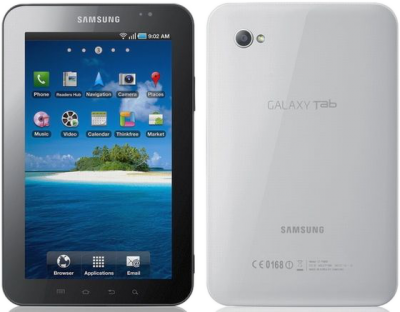
I. SPECIFIKÁCIÓK, VÁSÁRLÁSI TANÁCSOK, HIBAJELENSÉGEK, HASZNOS TIPPEK
2010 utolsó negyedévében jelent meg, hazánkban a T-mobile kezdte el árusítani, majd a megjelenés után nem sokkal Vodafone és a Telenor is elkezdte a készülék árusítását. Természetesen megvásárolható kártyafüggetlen készülékként is.
Specifikációk, tartozékok:
Mérete súlya hozza a tabletek megszokott specifikációit: 190 x 120 x 11.98 milliméter és 380 gramm, egy kézben még kényelmesen fogható, miközben a másik kezünkkel "operálhatunk". Anyaghasználata és az összeszerelés minősége tökéletesnek mondható, nagyon jól néz ki és a kezünkbe fogva minőségi érzést ad. A tablet kijelzője egy 7” TFT-LCD (600x1024), kapacitív érintőkijelző. 512MBRAM és modelltől függően 16 vagy 32GB belső tároló áll a rendelkezésünkre, mely microSD kártyával 32GB-ig bővíthető. Operációs rendszernek a 2.2-es Froyo-t kapjuk a készüléken, melyet egy ARM Cortex-A8 típusú processzor hajt, ami 1GHz-en ketyeg melyet a PowerVR SGX540 grafikus chip tesz teljessé. Illetve kétféle készülék létezik belőle, típusszám szerint p1000 és p1010 bár külsőre egyformák, az utóbbiban gyengébb a grafikus chip: PowerVR SGX530 valamint 3.0 bluetooth szabvány helyett a 2.1-est tudja csak, és nem tudunk SIM kártyát tenni bele, így le kell mondanunk a 3G/HSPA internetelérésről. Természetesen itt is elérhető az Android Market, mely segít a testre szabhatóságban, 3.2 megapixeles ledes villanófényes hátlapi és 1.3 megapixeles előlapi fényképezőgép segíti a multimédiás igényeinket, amely videó felvételére is képes.
Az alapcsomag tartalma: készülék+stereo headset(nagyon jó minőségű)+töltő fej+USB adatkábel.
Tapasztalt hibák:
Eddig semmi említésre méltó hibával nem találkoztam...se fagyás, se újraindulás....
Hasznos/ajánlott programok:
Launcherek:
Lecserélhető a gyári Home felület, ez által több lehetőség nyílhat a testreszabhatóságra, illetve a képernyők közötti váltás alatt csökkenhet az akadozás.
Launcher Pro Ez nagyon jót tesz a táblának
ADW Launcher EX
GO Launcher EX
SPB Shell 3DFájlkezelő:
Erről igazából felesleges is írnom, nagyjából a windows fájlkezelőjéhez hasonló program, rengeteg lehetőséggel. (egyébként a gyári szoftver tartalmaz egy saját fájlkezelőt)
ASTRO File Manager
Android File ManagerMultimédia:
PowerAmp Music Player - egy nagyon jó hangzású, de sajnos trial változatú zene lejátszó rengeteg beállítási lehetőséggel, sajnos csak a trial verzió ingyenes
Rock Player Lite - pici, ám annál nagyobb tudású hang/videó lejátszó
QQ Player - egy nagyszerű videólejátszó, mely tökéletesen kezeli feliratainkat is a filmjeinkhez
XiiaLive Lite - Online Radio ez azoknak kötelező, akik szeretnek online/stream rádiókat hallgatniInternet:
APN on-off Widget - 3G adatforgalom ki/be kapcsolása (egyébként ezt a be/ki kapcsoló gomb hosszas nyomása után megjelenő menüben is elérhetjük)
3G Watchdog - 3G adatforgalom naplózása, limitek beállítása
Opera Mobile Web Browser - böngésző, mely gyors és a flash tartalmakat is szépen megjeleníti és elérhető egy kevesebb adatforgalmat generáló Opera Mini Web Browser nevezetű alternatívája is, ez utóbbi általában nem a teljes weblapot, hanem a mobiltartalmakat tölti be.
Skype szinte teljes értékű Skype alkalmazás, a bár én a videóhívás funkcióját még nem tudtam működésre bírni
MSN Messenger: Mercury Free mint a neve is mutatja, ez egy nagyon jó msn messenger androidos alternatívaRendszer programok:
Ezeket csak óvatosan érdemes használni, ám használatukkal gyorsabbá, könnyebben kezelhetővé tehetjük tabletünkett.
Active Apps Ads / Task Manager - aktív alkalmazásokat kezelhetjük, ramot üríthetünk, uninstallálhatunk, stb.
Apps 2 SD Free - az esetleges programjaink/játékaink amik a telefonra települtek átmozgathatóak a külső vagy belső SD kártyára (némelyikhez ROOT szükséges, arról majd lentebb bővebben)Általános kérdések
Tudok-e rajta telefonálni? - természetesen igen, kihangosítva vagy headset segítségével van erre lehetőség
Mikor jön ki rá a 2.3-as frissítés?? - bár nem teljesen hivatalos, hiszen KIES-en keresztül nem elérhető, de létezik hozzá gyári 2.3.3-as rom
Meddig bírja az akku? - film nézéssel, játékkal folyamatosan nyomkodva lemeríthető 1 nap alatt, viszont ha valamilyen adat kapcsolatot használunk (3g/wifi)/böngészgetünk, stb. akkor 1-1.5 napot talán 2-t is kibír kibír.
A GPS adatforgalom nélkül használható? - Igen, a megfelelő programmal használható és viszonylag gyorsan talál kapcsolatot.is.
Az 16GB tárolóból, miért látok csak 12GB-ot? - azért mert a többit a rendszer/rendszerprogramok foglalják le, ez nem hiba
Hogyan tudok programokat rátölteni? - természetesen itt is, mint minden androidos készüléken az Android Market-ről tudunk programokat/játékokat letölteni. Nemrégiben Magyarországon is elérhetővé vált az Android Market fizetős szekciója is.
Tudok-e rajta filmeket/feliratos filmeket nézni? - Igen, bár több probléma is volt a feliratok kezelésével, vagy nem jelent meg vagy rosszul jelent meg. Egy megoldást tudok eddig ami tökéletes: lejátszónak a Mobo Player-t ajánlották, ahol windows-1250 karakterkódolást kell beállítani. Vagy az *.srt fájlunkat "Unicode" kódolásúvá kell menteni. Természetesen a nagyobb HD felbontású filmeket is zokszó nélkül akadásmentesen játssza.
Készíthető-e screenshot? - Igen a vissza+ki/be-kapcs gomb együttes megnyomásával
Beállítható-e *.mp3 sms/ébresztő/jelző -hang? - Igen.
Ezeket a mappákat kell létrehozni vagy a belső vagy a külső SD kártyán:
maedia/audio/ és ezen belül a következőket:
/alarms/ és ide jöhetnek a hangok (ébresztő)
/notifications/ és ide jöhetnek a hangok (sms, jelző)
/ringtones/ ide másolva csengőhangjainkat a listában fogja azokat a telefon megjeleníteni, így nem kell külön kiválasztgatni.Az installált programok/játékok kimenthetőek-e *.apk fájlként? - Igen, az apk fájlok kimentése a Norton Mobile Utilities (Beta) programmal történhet.
A galériában mindenféle kép/ikon/videó/stb. megjelenik, nem lehetne eltüntetni ezeket? - Természetesen el lehet, ezekbe a mappákba kell raknod egy üres file-t, ami a
következő ".nomedia", így ezen mappák tartalma nem fog megjelenni a galériában, viszont képek esetében a tartalmazó mappa nevét kell ily módon módosítani: pl: [NEM JÓ KÉPEK] --> [.NEM JÓ KÉPEK] tehát a mappa neve elé kell a pontot beszúrni.P1000 esetén
II. A TABLET SZOFTVERÉNEK FRISSÍTÉSE, FELÜLÍRÁSA
A számítógéphez csatlakoztatva automatikusan települnek a szükséges driverek, és adattár módban már használatba is vehetjük, így elérhető a belső és a microSD kártyánk tárhelye is. Természetesen lehetőségünk van a Samsung KIES pc-s programjával is összecsatlakozni, itt a jól ismert módon szinkronizálhatjuk adatainkat, illetve bonyolíthatjuk a fájlcserét pécénk és a táblánk között. Természetesen itt van lehetőségünk a Samsung által kiadott hivatalos szoftverfrissítések megkeresésére és telepítésére is.
Romok
Rengeteg stock és módosított rom létezik akár Froyo, akár Gingerbread kivitelben, sőt még akad hozzá Honeycomb rom is, bár ez utóbbi még eléggé instabil nem 100%-os működésű.
A Froyo romokat hagynám is, ami érdekesebb az a Gingerbread!
Ebből több alternatíva létezik; STOCK a jól ismert CyanogenMOD7 és a sokak által kedvelt Overcome (azért itt megemlítem a teszt fázisú Honeycomb -ot is)Ezek közül a STOCK rommal foglalkoznék bővebben, egyébként a fentebbi linkeken mindegyikhez megtalálható az eredeti angol leírás:
STOCK 2.3.3 p1000xxjq1 p1000xxjq1 p1000xxjpz: rootolható, 2.3.3-as "gyári rom"
Magyarul a frissítés menete:
0. - Ez a lépés, (szerintem) nem feltétlenül szükséges, ám sokak szerint ajánlott: ezen samsung telefonok hajlamosak lehetnek imei számuk elvesztésére, ezért elsőként le kell mentenünk azt a mappát, ami a telefon gyári/eredeti fájljait tartalmazza.
EFS mappa lementése: INNEN le kell tölteni a telefonunk jelenlegi/eredeti szoftververziójához való CF-root-ot, majd csomagoljuk ki. (hiszen az E lementéséhez root jogokkal kell rendelkeznünk)
/a - Az ODIN-ba a PDA részhez tallózzuk be a CF-Root-*.tar fájlt
/b - A "repartition" NE legyen bepipálva, csatlakoztassuk a tabot download módban --> 4. pont majd start, gyorsan végez is a progi, majd elindulás után már rootolva is van a tabunk.
/c - Szükségünk lehet egy jó fájlkezelőre: pl.: a fentebb említett ASTRO File Manager vagy RootExplorer, ebben megkeressük a telefon gyökerében az EFS mappát és másoljuk a telefon SD kártyájára, majd gondosan elmentjük a számítógépünkre.1. - Töltsd le ezeket:
P1000XXJQ1_P1000XXJQ1_P1000XXJPZ bootloaderrel
gt-p1000 mr PIT
dbdata
Odin3 v1.7
(természetesen a rom tartalmazza a magyar nyelvet)2. - Csomagoljuk ki mind a négy állományt és indítsuk el az ODIN-t
3. - Tallózzuk be a P1000XXJQ1_P1000XXJQ1_P1000XXJPZ_HOME.tar fájlt a PDA részbe a gt-p1000_mr.pit fájlt pedig a PIT részbe.
4. - Csatlakoztassuk a tabot download módba: hangerő gomb - és a bekapcsoló gomb együttes
nyomásával (hangerő lefele+power gomb) ezután ezt kell látnunk: [link], ezután csatlakoztassuk a géphez. Első alkalommal pár drivert feltelepít, majd az ODIN-ban kiírja, hogy melyik portra kapcsolódott: [link]
Ha a KIES nincs telepítve, akkor szükség lehet az USB driverre
5. - Ezután az ODIN-ban még kipipáljuk a RE-Partition négyzetet, és Start! A frissítést ne szakítsuk meg, legyen feltöltve a tabunk!
6. - Ha végig ment a frissítés, ismét download módban csatlakoztassuk a tabot és a fentiekhez hasonlóan, az ODIN-ban a PDA részhez tallózzuk be a dbdata.tar fájlt, ekkor már csak ez az egy fájl legyen betallózva, majd Start, ekkor már nem kell kijelölni a RE-Partition négyzetet.
7. -Az előző lépés után ismét download módban indítsuk el a tabot, ekkor automatikusan egy Recovery menübe fog lépni, ahol a következő műveleteket fogja elvégezni: Wipe cache, Wipe data / factory reset
MOD: A 7. lépés nálam úgy működött, hogy elindult a tab (nem tudtam a recovery menübe belépni) majd a tab beállításain belül csináltam egy gyári visszaállítást és itt újraindítás után automatikusan indult el a recovery menü és automatikusan elvégezte az imént említett műveleteket.
8. - Ezután használható a 2.3.3-ra frissített, gyári állapotú tabunkMindenki, óvatosan, figyelmesen elolvasva, csak is saját felelősségére csinálja végig!
Egyébként ha a frissítés megszakadna, nem sikerülne, nem kelne életre a tab, arra az esetre ITT egy leírás. (egyelőre angolul)
Root
Lehetőség van arra, hogy a telefonon rendszergazdai jogokat szerezzünk, ezáltal a gyári romokon kívül módosított romokat is kipróbálhatunk, amivel megnyílhat az út a processzor tuningolásához, ezáltal a telefon teljesítményének növeléséhez. Módosíthatjuk/törölhetjük a telefon rendszerfájljait, magyarán teljes jogú hozzáférést kapunk a készülékünk szoftveréhez/fájljaihoz. A gyári rom nem tuningolható. A root-olt telefonon a gyárilag előtelepített programok is eltávolíthatóak a Root Uninstaller-rel.
Az imént felrakott rommal ellátott tabunk természetesen rootolható, mégpedig a következő módon:
1.- Szükségünk lesz itt is az imént használt ODIN-ra, valamint a következő fájlra:
CF-Root v3.3 JJ*, JM*, KA*, JQ1 - su+busybox+CWM3/RFS
2. - Kicsomagoljuk a fenti fájlt, majd az ODIN indítása után, csatlakoztatjuk a tabot downloading módban.
3. - Betallózzuk az ODIN PDA részében az imént kicsomagolt CF-Root-TAB7_XX_OXA_JQ1-v3.3-CWM3RFS.tar fájlt, majd itt is üresen hagyva a Re-Partition opciót a Startra kattintunk.
4. - A flash végeztével megvárjuk, amíg a tab újraindul (kb. fél perc) majd élvezzük a root jogokat.Természetesen rootolás után telepítve lesz a Superuser 2.3.6.1 is, illetve még pár hasznos dolgot telepít nekünk a CF-Root: kapunk egy CWM manager és egy Tweak Manager nevezetű programot is.
A teljes folyamatról ITT látható egy angol nyelvű videó!
Overclock
Rootolás után, simán a Market-ből elérhető egy alkalmazás, amivel a tabunk processzorát tudjuk túlhajtani. Ami a jó hír, hogy nem kell semmiféle kerneleket pakolgatni cwm-ből, stb. viszont itt nincs lehetőségünk downclock-ra és feszültség állításra. És akkor a program: Tegrak Overclock
OC/UV kernel és telepítése XDA-ról angolul: [link]
Custom rom: Overcome Kratos v3.1.0
Bár azt írtam fentebb, hogy csak gyári romokkal foglalkozok, itt mégis kivételt teszek.
Nagyon sokan dicsérik ezt a romot: akku ideje, sebesség, használhatósága miatt. Mivel volt 1-2 apróbb problémám a stock rommal, ezért rávettem magam erre a romra.A telepítés menete:
Első körben a fentebb bővebben taglalt gyári romot és a hozzá tartozó root/cwm kernelt kell a tabunkra flesselni.
1.- Le kell töltenünk az Overcome romot, szerencsére létezik No Wipe változat is.
Overcome V3.1.0 KRATOS Wipe
Overcome V3.1.0 KRATOS NoWipe
kis kiegészítés:
Wipe: full töröl mindent a tabrol, ezt tartják egyébként a "tisztább", stabilabb megoldásnak, ekkor ugyanis egy teljesen szűz rendszered lesz. (az overcome flesselése előtt célszerű lementegetni a cuccainkat a tabrol és csinálni egy full gyári visszaállítást)No Wipe: ennél a változatnál nem kell semmit visszaállítanunk, mentenünk és ez nem is fog semmit gyalulni a tabunkrol. Ezt sokan instabilnak hiszik, szerintem használható nincs vele semmi gond. Tehát ezzel megmarad minden adatunk/beállításunk/programunk.
2. -Felmásoljuk a tab sd kártyájára (én a belsőre másoltam a no_wipe-osat, a wipe-osat, lehet célszerűbb a külső SD-re). Ezután újraindítjuk a tabot cwm recovery módban. (hangerő fel + power gomb, vagy CWM-menüből "Reboot/ClockWorkMod")
3.- CWM-ből telepíthető "install tip from SD card" menüpont alatt, itt tallózzuk be az Overcome romot, majd várunk a folyamat végéig és restart. [link] [link]Az első indítás nagyon sokáig tart, nem kell megijedni, illetve a samsung logó az ami sokáig fog egy helyben állni, ám közben robot hangon tájékoztat minket a tab/rom, hogy éppen mit is csinál.
Innentől, nincs is más dolgunk, mint használni.
OC/UV támogatottsága nagyon jó ennek a romnak/kernelnek, a SetCPU programmal tág keretek között állíthatjuk a feszültségeket/órajelet és profilokat hozhatunk létre, szerintem érdemes kipróbálni.
-
netpeti98
addikt
Na kicsit futtattam az openofficot!
Játék weboldala:
Hivatalos oldal
A játék magyar képviselete
FórumMi is az a Minecraft?
Tulajdonképpen Sandbox játék. A játék felettébb egyszerű, egy lakatlan világban találod magad bármi nélkül. Kivágsz egy pár fát, építesz magadnak eszközöket, (balta, csákány, kapa, ásó) majd elkezdesz ásni, és alapanyagokat keresni. Ha ez megvolt, építesz magadnak egy házat, ajtóval, ablakkal, szintekkel, berendezed, és ezzel meg is vagy az első estédre. De szükséged lesz egy pár extra dologra, amihez fémek kellenek. Játszható multiplayerben is így nagyobb projektekbe foghatunk barátainkkal.Változatok
Classic: egyszerű mindössze pár építőanyag áll rendelkezésre és korlátlanul építhetünk
Beta: Ennek több lehetősége van túlélhetünk itt magunknak kell gyűjteni mindent és abból építkezhetünk és a creative ami hasonlít a classicra de itt jóval több lehetőségünk van (pl: repülés)
Annyit még tudni kell hogy a classic ingyenes de a beta fizetős de még mindig olcsóbb mint a végleges változat szóval aki vásárolni akar ne habozzon!Nem jön be a játék vagy laggol
Először is érdemes frissítened a Javat és a videokártyád legfrissebb illesztőprogramját felraknod.
Ha továbbra is probléma van a teljes játékkal akkor bejelentkezésnél pipáld be a force updatet és jelentkezz be. Ha továbbra se jön be lépj be a C:\Felhasználók\Felhasználóneved*\Appdata\Romaing\.minecraft mappába és a képernyőmentések és a saves mappa kivételével törölj mindent ezután be a játékba és force updtate. Előfordulhat hogy a maped sérült meg ebben az esetben új mapet kell kezdened ekkor elvesznek z eddigi építmények.
*A te felhasználó neved a windowsbanGépigény
2 Ghz processzor
1 Gb ram
128 mbs videókártya
Ennél a konfignál le kell venni a grafikát!
érdemes egy min Nvidia fx 5200 és vele egyenértékű kártyával futtatni mert a régebbi integrált megoldásokat nem szereti.Hol találhatok leírásokat
Minecraft wiki
Miket készíthetek
Mobok
És még sok egyéb az első linken.Beta szerver készítése windows alatt:
A szerver programot letöltöd: [link]2 opciód van:
A: leszeded az EXE változatot. ezt nem lehet moddolni, viszont 1szerű a kezelése.
B: leszeded a minecraft_server.jar-t amit lehet moddolni, viszont kell készítened 1 BAT fájlt.
(ami full 1szerű, csinász 1 szöveges fájlt, belemásolod ezt " java -Xmx1024M -Xms1024M -jar minecraft_server.jar nogui ". azután átírod a kiterjesztését BAT-ra(totalcommanderrel átnevezed...). Ezt lévén h JAR, meglehet nyitni winrarral, és -mint írtam- ezáltal moddolható.Innen a szervered rajtra kész, amit még megkel említeni, az a properties fájl.
Benne foglalt opciók:level-name= „a szervered neve”
hellworld= „True/False” - Nether-dimenzióba való utazás engedélyezése.
spawn-monsters= „True/False” – Ellenséges mobok tiltása/engedélyezése
online-mode= „True/False” – online/offline opciók. (helyi hálózathoz offline kell, pl.:Hamachi)
max-players= „maximum játékosszám”
spawn-animals= „True/False” - Passzív mobok (állatok) tiltása/engedélyezése
server-ip= „szervered IP-címe.” - Hagyd üresen, ha a sajátod akarod használni(ajánlott)
PvP= „True/False” - Másik játékos elleni sebzés engedélyezése. (szétüthetitek egymást, egyébként nem)
server-port= „szervered port-száma” - Ha routert használsz, engedélyezd, szerkeszd.white-list fájl:
Ide a szerverre szabadon beléphető játékosok kerülnekFogalom op:
A szerveren több dologhoz van jogosultsága mint a többieknek.
Természetesen nem lehet összefoglalni mindent ez a leírás kezdésnek jó. És végül de nem utolsó sorban itt egy videó tutorial:[video]
És egy angol nyelvű tutorial akár Linuxra is:[link]Textúra packok:
Ezek a játék grafikáján változtató csomagok. Akiknek nem tetszik a minecraft alap retro grafikája azoknak érdemes letölteni valamelyiket. Beszerezhetőek pl a minecraftfórumról.Pre-reasle:
A játék következő változatából előzetes a minecraftwikiről tölthető és A C:\Felhasználók\Felhasználóneved*\Appdta\Romaing\.minecraft\.bin mappába kell bemásolniNether Portal
Ezzel a portállal könnyen átjuthatunk a netherbe ahol különféle új alapanyagok találhatóak.
a portalt alapanyaga obszidián ami megdermedt láva (leöntöttük vízzel, csak gyémánt csákánnyal szedhető fel), de gyémánt csákány nélkül is megépíthetjük öntögetéssel itt ügyelnünk kell arra hogy mindig csak egy blokkba öntsük a lávát és fölé rakjuk a vizet különben eltűnik.
A lényeg itt van:[link] ha ezt lemásoltuk gyújtsunk tüzet a belsejében és mehetünk is.GY.I.K
K: Mennyit kell esnie a zombinak hogy meghaljon?
V: 23 kocka, de csak akkor hal meg ha szárazra esikK: Nem működik a mob trapem nem jönnek a mobok. Miért van ez?
V: Nézd meg hogy elég magas-e a moboknál alacsonyabb teremben nem spawnolódnak, nézd meg hogy nem jut-e be fény, esetleg van-e fáklyatartózatlan barlang a trap alatt.K: A creeperek és a pókok miért nem halnak meg a napfénytől?
V: Ez a két zombi nem hall meg a napfénytől.K: Van egy tágas területem miért nincsenek ott állatok?
V: Állatok csak füves területen spawnolódnak.K: Valami megváltoztatta az épületeket! Mi történt?
V: Valószínűleg egy enderman járt arra és lerakott vagy felszedett blokkokat.K: Nem jönnek a mobok sehol. Mit tegyek?/ Idegesítenek a zombik mit tegyek?
V: Nézd meg hogy peacefullon játszol-e ekkor nem jönnek a zombikK: Elkezdtem bontani egy kő tömböt de nem droppolt semmit. Miért?
V: Valószínűleg nem csákánnyal próbáltad.K: Coblestoneból hogy lehet újra követ csinálni?
V: Kiégeted a kemencében.K: Felszedtem volna a kemencét de eltűnt. Mi történt?
V: Valószínűleg nem csákánnyal bontottad.K: Nyugodtan dolgoztam, nem volt a közelben semmi ami megsebesíthetett volna miért kezdtem hirtelen meghalni?
V: Valószínűleg elfogyott a kajád. (csirkecombok)K: Megettem egy húst és hirtelen elkezdett csökkenni a kaja mutató. Mi történt?
V: Valószínűleg a zombi rothadt húsát etted meg, ha szerencséd van 2 egységgel jobban laksz, de ha nincs elkezdi kiüríteni a kaja számlálót. (az utóbbi gyakoribb)K: Találtam olyan követ amit semmivel nem lehet áttörni. Mi az?
V: Valószínűleg bedrockot találtál csak creativban lehet áttörni.K: Az obszidián mivel lehet törni?
V: Mindennel de csak gyémánt csákánnyal droppol, illetve nem rombolja a tnt.K: Elvolt kerítve a láva mégis meggyulladt a környezete mi történt?
V: A lávának és tűnek van egy hatósugara ha ezen belül van éghető anyag az meggyullad.K: Felgyulladt az erdő. Mi történt?
V: Vagy egy villám gyújtott vagy az egyik fát közel rakta a lávához a játék.Összeállította: netpeti98, KicsiPaszuj, Sirandrish, föccer, Weißturul, Serricon
Eredeti hsz:
a videó vége miatt naggggyon tetszik.Üdv netpeti98
-
netpeti98
addikt
Próbálgatjuk a minecraft topic első hszét!
Játék weboldala:
Hivatalos oldal
A játék magyar képviselete
FórumMi is az a Minecraft?
Tulajdonképpen Sandbox játék. A játék felettébb egyszerű, egy lakatlan világban találod magad bármi nélkül. Kivágsz egy pár fát, építesz magadnak eszközöket, (balta, csákány, kapa, ásó) majd elkezdesz ásni, és alapanyagokat keresni. Ha ez megvolt, építesz magadnak egy házat, ajtóval, ablakkal, szintekkel, berendezed, és ezzel meg is vagy az első estédre. De szükséged lesz egy pár extra dologra, amihez fémek kellenek. Játszható multiplayerben is így nagyobb projektekbe foghatunk barátainkkal.Változatok
Classic: egyszerű mindössze pár építőanyag áll rendelkezésre és korlátlanul építhetünk
Beta: Ennek több lehetősége van túlélhetünk itt magunknak kell gyűjteni mindent és abból építkezhetünk és a creative ami hasonlít a classicra de itt jóval több lehetőségünk van (pl: repülés)
Annyit még tudni kell hogy a classic ingyenes de a beta fizetős de még mindig olcsóbb mint a végleges változat szóval aki vásárolni akar ne habozzon!Nem jön be a játék vagy laggol
Először is érdemes frissítened a Javat és a videokártyád legfrissebb illesztőprogramját felraknod.
Ha továbbra is probléma van a teljes játékkal akkor bejelentkezésnél pipáld be a force updatet és jelentkezz be. Ha továbbra se jön be lépj be a C:\Felhasználók\Felhasználóneved*\Appdata\Romaing\.minecraft mappába és a képernyőmentések és a saves mappa kivételével törölj mindent ezután be a játékba és force updtate. Előfordulhat hogy a maped sérült meg ebben az esetben új mapet kell kezdened ekkor elvesznek z eddigi építmények.
*A te felhasználó neved a windowsbanGépigény
2 Ghz processzor
1 Gb ram
128 mbs videókártya
Ennél a konfignál le kell venni a grafikát!
érdemes egy min Nvidia fx 5200 és vele egyenértékű kártyával futtatni mert a régebbi integrált megoldásokat nem szereti.Hol találhatok leírásokat
Minecraft wiki
Miket készíthetek
Mobok
És még sok egyéb az első linken.Beta szerver készítése windows alatt:
A szerver programot letöltöd: [link]2 opciód van:
A: leszeded az EXE változatot. ezt nem lehet moddolni, viszont 1szerű a kezelése.
B: leszeded a minecraft_server.jar-t amit lehet moddolni, viszont kell készítened 1 BAT fájlt.
(ami full 1szerű, csinász 1 szöveges fájlt, belemásolod ezt " java -Xmx1024M -Xms1024M -jar minecraft_server.jar nogui ". azután átírod a kiterjesztését BAT-ra(totalcommanderrel átnevezed...). Ezt lévén h JAR, meglehet nyitni winrarral, és -mint írtam- ezáltal moddolható.Innen a szervered rajtra kész, amit még megkel említeni, az a properties fájl.
Benne foglalt opciók:level-name= "a szervered neve"
hellworld= "True/False" - Nether-dimenzióba való utazás engedélyezése.
spawn-monsters= "True/False" - Ellenséges mobok tiltása/engedélyezése
online-mode= "True/False" - online/offline opciók. (helyi hálozathoz offline kell, pl.:Hamachi)
max-players= "maximum játékosszám"
spawn-animals= "True/False" - Passzív mobok (állatok) tiltása/engedélyezése
server-ip= "szervered IP-címe." - Hagyd üresen, ha a sajátod akarod használni(ajánlott)
PvP= "True/False" - Másik játékos elleni sebzés engedélyezése. (szétüthetitek egymást, egyébként nem)
server-port= "szervered port-száma" - Ha routert használsz, engedélyezd, szerkezd.white-list fájl:
Ide a szerverre szabadon beléphető játékosok kerülnekFogalom op:
A szerveren több dologhoz van jogosultsága mint a többieknek.
Természtesen nem lehet összefoglalni mindent ez a leírás kezdésnek jó. És végül de nem utolsó sorban itt egy video tutorial:[video]
És egy angol nyelvű tutorial akár linuxra is:[link]Textura packok:
Ezek a játék grafikáján változtató csomagok. Akiknek nem tetszik a minecraft alap retro grafikája azoknak érdemes letölteni valamelyiket. Beszerezhetőek pl a minecraftfórumról.Pre-reasle:
A játék következő változatából előzetes a minecraftwikiről tölthető és A C:\Felhasználók\Felhasználóneved*\Appdta\Roaming\.minecraft\.bin mappába kell bemásolniNether Portal
Ezzel a portálal könnyen átjuthatunk a netherbe ahol különféle új alapanyagok találhatóak.
a portalt alapanyaga obszidián ami megdermedt láva (leöntöttük vízzel, csak gyémánt csákánnyal szedhető fel) ,de gyémánt csákány nélkül is megépíthetjük öntögetéssel itt ügyelnünk kell arra hogy mindig csak egy blokkba öntsük a lávát és fölé rakjuk a vizet különben eltűnik.
A lényeg itt van:[link] ha ezt lemásoltuk gyújtsunk tüzet a belsejében és mehetünk is.GY.I.K
K: Mennyit kell esnie az embernek/zombinak hogy meghaljon?
V: 23 kocka.K: Nem működik a mob trapem nem jönnek a mobok. Miért van ez?
V: Nézdmeg hogy elég magas-e a moboknál alacsonyabb teremben nem spawnolódnak, nézd meg hogy nem jut-e be fény, esetleg van-e fáklyatartózatlan barlang a trap alatt.K: A creeperek és a pókok miért nem halnak meg a napfénytől?
V: Ez a két zombi nem hall meg a napfénytől.K: Hol van a legtöbb állat?
V: Füves víz közeli tágas helyen?K: Valami megváltoztatta a épületeket! Mi történt?
V: Valószínűleg egy enderman járt arra és lerakta vagy felszedett blokkokat.K: Nem jönnek a mobok sehol. Mit tegyek?/ Idegesítenek a zombik mit tegyek?
V: Nézd meg hogy peacefullon játszol-e ekkor nem jönnek a zombikK: Elkezdtem bontani egy kő tömböt de nem droppolt semmit. Miért?
V: Valószínűleg nem csákánnyal próbáltad.K: Coblestoneból hogy lehet újra követ csinálni?
V: Kiégeted a kemencében.K: Felszedtem volna a kemencét de eltűnt. Mi történt?
V: Valószínűleg nem csákánnyal bontottad.K: Nyugodtan dolgoztam, nem volt a közelben semmi ami megsebesíthetett vona miért kezdtem hirtelen meghalni?
V: Valószínűleg elfogyott a kajád. (csirkecombok)K: Megettem egy húst és hirtelen elkezdett csökkenni a kaja mutató. Mi történt?
V: Valószínűleg a zombi rothadt húsát etted meg, ha szerencséd van 2 egységgel jobban laksz, de ha nincs elkezdi kiüríteni a a kaja számlálót. (az utóbbi gyakoribb)K: Találtam olyan követ amit semmivel nem lehet áttörni. Mi az?
V: Valószínűleg bedrockot találtál csak creativban lehet áttörni.K: Az obszidián mivel lehet törni?
V: Minimum vas csákánnyal de azzal nem droppol, ha azt akarod hogy adjon is valamit gyémánt csákánnyal kezdjél neki.K: Elvolt kerítve a láva mégis meggyulladt a környezete mi történt?
V: A lávának és tűnek van egy hatósugara ha ezen belül van éghető anyag az meggyullad.K: Felgyulladt az erdő. Mi történt?
V: Vagy egy villám gyújtott vagy az egyik fát közel rakta a lávához a játék.Összeállította: netpeti98, KicsiPaszuj , Sirandrish, föccer, Weißturul , Serricon
Eredeti hsz:
a videó vége miatt naggggyon tetszik.Üdv netpeti98
-
rt06
veterán
"Hát ebben nagyon tévedsz, mert nem a Warez elítéléséről beszél itt senki szerintem, hanem az ITTENI Szabályok betartásáról."
erre vonatkozott az álszentség része a mondatnak
mutass rá kérlek pontosan, hogy egy videóanyag letöltéséhez való segítségkérés az alapelvek mely pontjait sérti"És a copy-d is full felesleg volt ide, mert ott van hogy magáncélra, vagyis még ha van is másolatod, nem adhatod oda másnak (nyilvánosan legalábbis nem, és eme fórum bevonásával sem)."
a hozzászólás nem arról szolt, hogy valaki adja oda neki (ekkor állná meg a helyet, amit írsz)
abban viszont egyetértünk, hogy fölösleges volt, magában kevéske, a törvény teljes szöveget kellene végigolvasnod, hogy értsd miről nyilatkozolRealradical:
"PH!-n lokálban akkor is tilos a warez ami ugye lényegesen erősebb mint a magyarországi polgári jog."egyrészt ezt remélem nem gondolod komolyan, másrészt te is nyugodtan rámutathatsz, az alapelvek mely pontját sérti a fentebbi kérdés
"A letöltés meg ritka feltöltés nélkül manapság ami ugye megintcsak illegál."
az, hogy te nem ismersz, vagy nem használsz olyan megoldást, ami ezt nem teszi lehetővé, legfeljebb a rad vonatkozó esetekben érv, máshol nem
-
porse
őstag
Samsung Galaxy GIO S5660
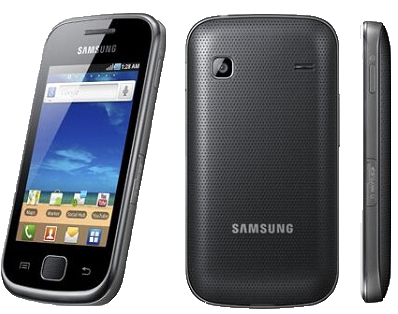
A Mobilaréna tesztje a telefonról.
Hogyan tudom a telefont a géphez csatlakoztatni?
Mindenek előtt, ahhoz hogy bármit is tudjunk kezdeni a telefonnal, fel kell tenni a KIES-t vagy a Samsung driver packot a számítógépre, hogy egyátalán felismerje a telefont.
A Beállítások-Alkalmazások-Fejlesztésnél, bepipálod az „USB-hibakeresést”. Ezután összedugod a telefont a PC-vel, a kezeddel „lehúzod” a telefonon a fenti információs sávot! Rákattintasz az „USB csatlakoztatva” menüre, majd a „Belső tárhely csatlakoztatása”-ra. Ha ez megvan, akkor már a PC úgy látja a telefont, mint egy memória kártyát. innentől egy egyszerű Total Commander-rel másolhatsz rá.Hogyan tudok .mp3-at beállítani csengő-, SMS- illetve ébresztőhangnak?
Létre kell hozni a memóriakártya gyökérkönyvtárában egy-egy mappát a különböző hangcsoportoknak, ezek pedig:
(SD kártya): media/audio/alarms (ide kell helyezni az ébresztőhangokat)
(SD kártya): media/audio/ringtones (ide kell helyezni a csengőhangokat)
(SD kártya): media/audio/notifications (ide kell helyezni a jelzőhangokat)
Miután ezeket megtetted, a beállításoknál a gyári hangok között megtalálod a bemásolt .mp3 fájlokat is, és a normál hangokhoz hasonlóan tudod őket használni.+2 hónap Samsung garancia
Ahhoz hogy megkapjuk a 2 hónap garanciát a készülékünkre, ahhoz be kell regisztrálnunk a terméket a Samsung oldalán!
Az április 1. után vásárolt készülékekre 2 év garanciát vállal a Samsung, a március 31-ig vásárolt készülékekre pedig 1 évet. (A szolgáltatós készülékekre ugyan úgy 2 év garancia jár!)
A szolgáltatós telefonokhoz nem mindig jár Samsung-os garancialevél. De a szolgáltatótól kapott papírral ugyan úgy be lehet vinni bármelyik Samsung szervizbe! Érdemes a készüléket inkább a Samsung márkaszervizekben leadni, ugyanis ha a szolgáltató nem boldogul a készülékkel akkor úgyis ott köt ki.Mi az az akkumulátor kalibrálás, kell ez nekem?
Az aksi kalibrációjára elsősorban új ROM felrakása után van szükség, vagy ha úgy érzed, hogy pontatlan az aksi kijelzés.Root szükséges hozzá. A Battery Calibration program a battarystats.bin fájl törlésével oldja meg a kalibrációt. Ezt a fájlt a rendszer pár perccel a kalibráció után újra létrehozza, amiben már nincsenek benne az előző ROM téves információi. A kalibráció után ajánlott teljesen lemeríteni a készüléket, majd egyhuzamban, kikapcsolt állapotban feltölteni.Nem lehet azt valahogy elérni, hogy ne látszódjon minden képem a galériában?
De el lehet érni. Azokat a képeket, amiket nem szeretnél látni, rakd be egy mappába, és hozz létre itt egy ".nomedia" fájlt. Ennek a fájlnak csak kiterjesztése van, ilyet számítógépen tudsz csinálni. FONTOS! A fájlt előbb hozzuk létre, és csak utána tegyünk ide képeket, mert fordított esetben elveszhetnek a benne lévő képek!Kikapcsolt állapotban miért nem ébreszt a telefon?
Mert az Gio jelenleg nem képes erre, javasoljuk ilyen esetekre a „Repülő mód” használatát.Kamera felbontása fog e javulni?
NemScreenShot (képernyőkép) készítés
Hosszan nyomjuk meg a vissza, majd a home gombot. Az elkészült képet a memóriakártyán a "ScreenCapture" mappában tekinthetjük meg! 2.3.5 esetén a home és a kikapcsolás gombot egyszerre lenyomva.Reklámok eltávolítása a programokból
A reklámokat az AdFree nevű programmal lehet eltávolítani. A program Root jogot és internetkapcsolatot igényel. Töltsük le, majd indítsuk el a programot. Engedélyezzük a Root jogot. Pipáljuk ki a "check server for updates daily"-t majd kattintsunk a "Download & Install Hosts" gombra. A felugró üzenetet okézzuk le, majd utána indítsuk újra a telefont.ROOT
A telefontra telepített operációs rendszerben alapvetően nem rendelkezünk rendszergazda jogokkal. A telefon „rootolásával” ezeket a jogokat szerezhetjük meg. Segítségével letörölhetjük a gyárilag telepített alkalmazásokat illetve olyanokat telepíthetünk, melyhez rendszergazda jogosultságok kellenek. A telefon rootolása hivatalosan garanciavesztéssel jár, azonban bármikor visszaállítható.A Rootolást mindenki csak saját felelősségre csinálja.
1. Töltsük le a root.zip-et (Nem kell kicsomagolni!) és másoljuk a memóriakártya gyökerébe!
2. Tegyük Recovery módba a telefont!
3. Válasszuk ki az "apply update from sdcard"-ot.
4. Keressük meg és válasszuk ki a root.zip-et.
5. Ha kész van, válasszuk ki a "reboot system now"-t.
Újraindul a telefon és készen is vagyunk! Megjelent a menüben egy "Superuser" nevű alkalmazás amit nem lehet eltávolítani az alkalmazáskezelőből. Ez adja a Root jogot az alkalmazásoknak.
Az UnRootoláshoz pedig az unroot.zip-et kell recorveryben feltenni. A Rootnak utána nyoma sem lesz.Alkalmazások áthelyezése az SD kártyára
A Gingerbread ezt a funkciót alapból tudja, bár nem minden alkalmazást lehet áthelyezni a kártyára. Programokat áthelyezni az alkalmazáskezelőben lehet: Beállítások / Alkalmazások / Alkalmazások kezelése, válasszuk ki a kívánt programot és nyomjuk meg az "Áthely. SD-kártyára" gombot. Ha a gomb nem aktív, az azt jelenti hogy nem lehet áthelyezni az SD kártyára, de a Titanium Backup-pal ez is megoldható.Root szükséges hozzá.A programban kattintsunk fent a Backup/visszaállítás fülre, majd itt keressük meg a programot amit át szeretnénk helyezni az SD kártyára. Az alkalmazásra hosszan kell nyomni, majd a lista alján ki kell választani az "Áthelyezés az SD kártyára" (előfordulhat hogy újraindul a telefon). Amelyik programnak widget-je van azt ne helyezzük át az SD- kártyára mert nem fog megfelelően működni.
GPS
Javíthatjuk a GPS-t ha a FasterFix nevű programmal átírjuk a Current server-t "hu.pool.ntp.org"-ra. Root szükséges hozzá.Olvastam olyanokról, hogy Recovery és Download mód, mik ezek?
A Recovery módot különféle "update.zip"-ek telepítésére, Factory resetre lehet használni. A Download módot szoftver telepítésére használjuk. Kilépni nem lehet belőle, csak az aksi kivétellel. DE! Ha szoftvert telepítünk, erre nincs szükség! Ugyanis ha befejeződött a telepítés, a készülék automatikusan bekapcsol.Recovery mód: A telefont kapcsoljuk ki. Ha kikapcsolt a telefon akkor nyomjuk folyamatosan a Home gombot és ezzel egyidejűleg a bekapcsolás gombot 3mp-ig. A Home gombot addig nyomjuk, amíg be nem jön a Recovery. Itt a hangerőgombokkal tudunk fel/le mozogni és a Home gombbal kiválasztani.
Recovery menü:
1. reboot system now: Ezzel újraindíthatjuk a telefont (kilépés).
2. apply update from sdcard: Az "update.zip"-eket telepíthetjük a memóriakárty gyökeréből (Gingerbread-nél már nem muszáj "update.zip" legyen a neve és az sd kártya gyökerében legyen).
3. wipe data/factory reset: Gyári beállítások visszaállítása. Törli a telefonmemóriát (utólag telepített programok, névjegyzék, sms-ek, stb), viszont a rendszerben tett módosításokat nem törli! Pl.: Root, törölt gyári alkalmazások, bemásolt csengőhangok, programok, stb.
4. wipe cache partition: A cache particiót formázza.
5. test redbend fota[FS]: N/A (azt hiszem hogy ez a menüpont csak a Gingerbreadtől van).Download mód: A telefont kapcsold ki! Ha kikapcsolt a telefon, akkor nyomd folyamatosan a „hangerő le” és a „Home” gombot, és ezzel egyidejűleg a „bekapcsoló” gombot 3mp-ig.
ClockWordMod Recovery
Itt megtalálható egy leírás róla.
Én 2.3.4-es ROM-ra tettem fel és működik, 2.3.3-nál nem biztos, hogy fog.Ezt ugyan úgy kell elvégezni mintha egyfáljos ROM ot tennénk a telefonra Odinnal. Ezt kell letölteni hozzá.
OPS-hez betallozod az .ops fáljt.
One Package-hez betallózod a .tar.md5 fájlt
One Package-t bepipálod és START
Ha kész az odin kiírja, hogy "PASS!" , és lehuzhatjuk a számítógépről.
Rendszer alkalmazások törlése
A gyári alkalmazásokat el lehet távolítani, mivel a ROM a telefonban valójában nem Read Only Memory, hanem egy sima flash memória, amit ROM-nak hívnak (persze tévesen). A "ROM" a telefonban 3 részre van osztva. Az egyiken van maga a rendszer, a másik a felhasználók részére fenntartott telefonmemória, és a 3. meglepő, de ide kerülnek a memóriakártyára telepített alkalmazások egy része, a másik pedig a memóriakártyán az .android_secure mappában vannak.Először is szükségünk lesz egy Root joggal ellátott fájlkezelőre, pl.: a Root Explorer-re. Ezután kézzel töröljük az alkalmazásokat a /system/app mappából. Figyelem! Később nem lehet visszaállítani a programokat, csak egy ROM újratelepítéssel!
A gyári alkalmazások általában 2 fájlból állnak, egy apk, és egy odex. Onnan lehet felismerni hogy ugyan az a neve, pl.: AngryGPS.apk és AngryGPS.odex. Mind a 2 fájlt törölni kell.
A Titanium Backup Pro program is el tudja távolítani az alkalmazásokat, de ennek a programnak van egy nagy előnye! Mégpedig az hogy az alkalmazásokat fagyasztani is tudja, ami azt jelenti hogy a rendszerben nem lesz elérhető, de ha szükségünk van a programra akkor bármikor kiolvaszthatjuk őket!Iránytű javítása:
Ha nem működik megfelelően az iránytű akkor ezt a .zip fáljt kell updatelni recovery-ből
Kalibrálni ezzel a kóddal *#0*# és a Sensor ra rákkatintva tudsz, rajlzolj 8 formákat a telefonnal.Szoftverfrissítés:
A frissítésnek két lehetséges módja van: hivatalos (KIES), és nem hivatalos (Odin)
Figyelem! Ha Odin-t használod ROM frissítésre akkor törlődik minden adat, ezért célszerű előtte lementeni. Erre tökéletes a Titanium Backup nevezetű ingyenes program.A ROM frissítést mindenki csak saját felelősségre csinálja.
Ebben a videóban egyszerű módon be van mutatva az Odin használata.
Töltsük fel a telefont teljesen, de minimum 50-60%-on legyen.
Nekünk a Ondin v4.42-es kell. Érdemes ROM felrakás előtt és utána is csinálni egy factory resetet ezzel a kóddal * 2767 * 3855 # , vagy a beállításokból.
1. Odint megnyitod, és az OPS-hez betallózod a Gio_v1.0.ops nevü fájlt. Az "auto reboot" és a "protect OPS" legyen bepipálva.
// Ha csak egyfáljból áll a ROM akkor, a One Package-hez tallozd be a .tar kiterjesztésű fáljt, és pipáld be jobb oldalt a "One Package"-t, és folytasd a 6. ponttól.//
2. A BOOT-hoz tallózd a APBOOT_S5660xxxxx_CL940762_REV03_user_low_true.tar.md5 nevü fájlt.
3. A PDA-hoz tallózd a CODE_S5660xxxxx_CL940762_REV03_user_low_true.tar.md5 nevű fáljt.
4. A PHONE-hoz tallózd a MODEM_S5660xxxxx_CL928654_REV03.tar.md5 nevű fáljt.
5. A CSC-hez tallózd a GT-S5660-MULTI-CSC-Oxxxxx.tar.md5 nevű fáljt.
6. Kapcsold ki a telefont, és tedd donwload módba. /hangerő lefele + home + kikapcsolás gomb egyszerre nyomva tartva pár másodpercig/
7. Most dugd rá a gépre a kábellel a telefont, és győződj meg róla, hogy felismerte a program a telefont.
8. Most kattints a START gombra, és várd meg míg a program tölti a fájlokat. Akkor van kész, ha kiírja, hogy "PASS!" Ezután ellenőrizheted, hogy sikeres volt e a ROM telepítése a *#1234# kóddal. Ha igen csinálj egy factory resetet (* 2767 * 3855 #)
Itt találhatóak hivatalos ROM-ok
Itt pár custom ROM, de kering még pár a neten..
Úgy tudom, hogy már nem a samfirmware.com-ra kerülnek fel a legújabb romok, hanem a sammobile.com-ra
És ajánlom a facebookon a Galaxy Gio Community csoportot a dokumentumaik között sok hasznos infó van, indonézek a fiúk, de igen aktívak.Összeállította: porse
Forrás:
Galaxy S fórum 1.hsz.
Galaxy Ace fórum 1.hsz
XDA S5660 forum -

Воланд
titán

Mivel a Windows Phone közösség eléggé széttagolt ezen a fórumon, úgy gondoltam, hogy érdemes nyitni egy témát az alkalmazásoknak, a rendszeren kívül ez is össze tudja hozni a társaságot és nem kell x témát végigolvasni, megfelelő programra vadászva. Itt meg lehet beszélni, hogy ki milyen alkalmazást használ, mik a tapasztalatai az adott alkalmazással kapcsolatban. Nem kérem, hogy értékeljétek az adott programot (ez úgyis szubjektív), de ha nagyon rossz, bugos azt azért jelezzétek. Plusz kérném, hogy fizetős program esetén írjátok le, hogy milyen régiós beállításokkal lett megvásárolva (remélhetőleg ez csak egy pár hónapig lesz fontos, utána nem lesz nagy különbség a különböző régiós Marketplace-ek tartalmában) és, hogy mennyiért, hogy nagyjából nyomon lehessen követni az árváltozásokat is.
2011. szeptember 27-én a Microsoft elérhetővé tette a Mango nevű frissitést és ezzel Magyarországról, magyar régiós liveid-vel is elérhetővé vált a Marketplace. Ezen kívül elidult a webes felület is ahol a Zune szoftver telepítése nélkül is válogathatunk a programok közül.
A rendszerrel kapcsolatos egyéb kérdéseiteket ebben a témában, vagy pedig a telefonotok topicjában tegyétek fel!
A képért köszönet BioNiCMaN-nek!
Észrevételeteket, javaslatokat az első hozzászólást illetően pm-ben kérném!
-
Воланд
titán
(P:J)Mivel a Windows Phone közösség eléggé széttagolt ezen a fórumon, úgy gondoltam, hogy érdemes nyitni egy témát az alkalmazásoknak, a rendszeren kívül ez is össze tudja hozni a társaságot és nem kell x témát végigolvasni, megfelelő programra vadászva. Itt meg lehet beszélni, hogy ki milyen alkalmazást használ, mik a tapasztalatai az adott alkalmazással kapcsolatban. Nem kérem, hogy értékeljétek az adott programot (ez úgyis szubjektív), de ha nagyon rossz, bugos azt azért jelezzétek. Plusz kérném, hogy fizetős program esetén írjátok le, hogy milyen régiós beállításokkal lett megvásárolva (remélhetőleg ez csak egy pár hónapig lesz fontos, utána nem lesz nagy különbség a különböző régiós Marketplace-ek tartalmában) és, hogy mennyiért, hogy nagyjából nyomon lehessen követni az árváltozásokat is.(/P)
(P:J)2011. szeptember 27-én a Microsoft elérhetővé tette a Mango nevű frissitést és ezzel Magyarországról, magyar régiós liveid-vel is elérhetővé vált a Marketplace. Ezen kívül elidult a webes felület is ahol a Zune szoftver telepítése nélkül is válogathatunk a programok közül. (/P)
(P:J)A rendszerrel kapcsolatos egyéb kérdéseiteket ebben a témában, vagy pedig a telefonotok topicjában tegyétek fel!(/P)
(P:J)A képért köszönet BioNiCMaN-nek!(/P)
(P:J)Észrevételeteket, javaslatokat az első hozzászólást illetően pm-ben kérném!(/P) -
nggabi
félisten
Samsung Galaxy Mini S5570
"A Samsung androidos palettájának legolcsóbb tagja. Fiatalos, vidám, sokak kedvence"
Főbb jellemzők:
Méret: 110,4 x 60,8 x 12,1 mm
Tömeg: 105 gramm
Színvariációk: fekete, fehér, zöld
Kijelző átlója: 3,14"
Kijelző felbontása: 240 x 320 pixel
Kijelző típusa: Kapacitív TFT-LCD érintőkijelző
Színárnyalatok száma: 16 millió
Fő kamera: 3,2 megapixeles, fixfókuszos, segédfény (LED) nélkül
Android 2.3.4
Micro-SD bővíthetőségA részletes leírás a mobilarena tesztjében olvasható.
A telefonon tárolt névjegyek, fájlok illetve egyéb tartalmak átviteléhez a számítógépre szükséges a legfrissebb KIES vagy a Samsung USB drivers feltelepítése (XP-re és Windows 7-hez is jó).
Képernyőmentés (screenshot) készítése: nyomd hosszan a vissza gombot majd kezdd a középső gombot is nyomni. Amikor elengeded mindkettőt elkészül a kép, amit az SD kártyán a ScreeCapture mappában találsz.
Az akku átlagos használat mellet kb 2-3 napot bír, amin lehet növelni ha pl átkapcsolsz 3G-ről Edge-re, kikapcsolod a Wifi-t, bluetooth-t ha már nincs rá szükség.
A telefon újabban az új Gingerbread (2.3.4) rendszerrel kerül eladásra, azonban akinek a 2.2.1 Froyo rendszer van fent az se csüggedjen, a frissítést a garanciajegy ellenében bármelyik hivatalos Samsung szervizben ingyenesen elvégzik.
Otthon elvégezhető rom frissítés menete: ODIN leírás: Samsung Galaxy Mini frissítése 2.3.4 Gingerbreadre
A KIES-el történő frissítés nem ajánlott!
Rootolás 2.3.4 alatt: Samsung Galaxy Mini rootolása
A jelenlegi legfrissebb KPK rom telepítése: 2.3.4 S5570XXKPK
Recovery telepítése: ClockWorkMod Recovery telepítése Galaxy Minire
készítette: nggabi forrás: mobilarena.hu és androidunderground.info
-
nggabi
félisten
Samsung Galaxy Mini S5570

"A Samsung androidos palettájának legolcsóbb tagja. Fiatalos, vidám, sokak kedvence"
Főbb jellemzők:
Méret: 110,4 x 60,8 x 12,1 mm
Tömeg: 105 gramm
Színvariációk: fekete, fehér, zöld
Kijelző átlója: 3,14"
Kijelző felbontása: 240 x 320 pixel
Kijelző típusa: Kapacitív TFT-LCD érintőkijelző
Színárnyalatok száma: 16 millió
Fő kamera: 3,2 megapixeles, fixfókuszos, segédfény (LED) nélkül
Android 2.3.4
Micro-SD bővíthetőségA részletes leírás a mobilarena tesztjében olvasható.
A telefonon tárolt névjegyek, fájlok illetve egyéb tartalmak átviteléhez a számítógépre szükséges a legfrissebb KIES vagy a Samsung USB drivers feltelepítése (XP-re és Windows 7-hez is jó).
Képernyőmentés (screenshot) készítése: nyomd hosszan a vissza gombot majd kezd a középső gombot is nyomni. Amikor elengeded mindkettőt elkészül a kép, amit az SD kártyán a ScreeCapture mappában találsz.
Az akku átlagos használat mellet kb 2-3 napot bír, amin lehet növelni ha pl átkapcsolsz 3G-ről Edge-re, kikapcsolod a Wifi-t, bluetooth-t ha már nincs rá szükség.
A telefon újabban az új Gingerbread (2.3.4) rendszerrel kerül eladásra, azonban akinek a 2.2.1 Froyo rendszer van fent az se csüggedjen, a frissítést a garanciajegy ellenében bármelyik hivatalos Samsung szervizben ingyenesen elvégzik.
Otthon elvégezhető rom frissítés menete: ODIN leírás: Samsung Galaxy Mini frissítése 2.3.4 Gingerbreadre
A KIES-el történő frissítés nem ajánlott!
Rootolás 2.3.4 alatt: Samsung Galaxy Mini rootolása
A jelenlegi legfrissebb KPK rom telepítése: 2.3.4 S5570XXKPK
Recovery telepítése: ClockWorkMod Recovery telepítése Galaxy Minire
készítette: nggabi forrás: mobilarena.hu és androidunderground.info


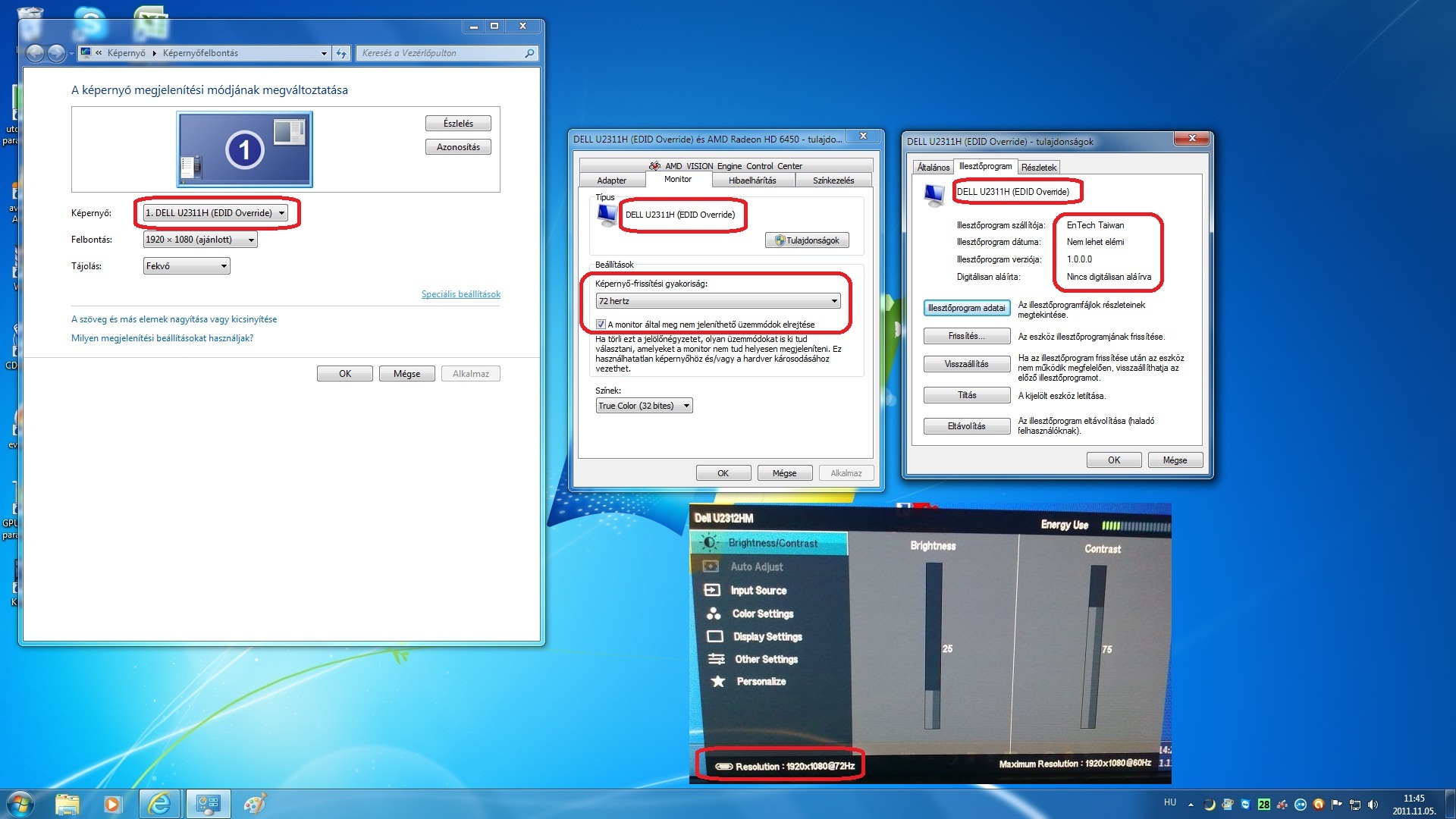


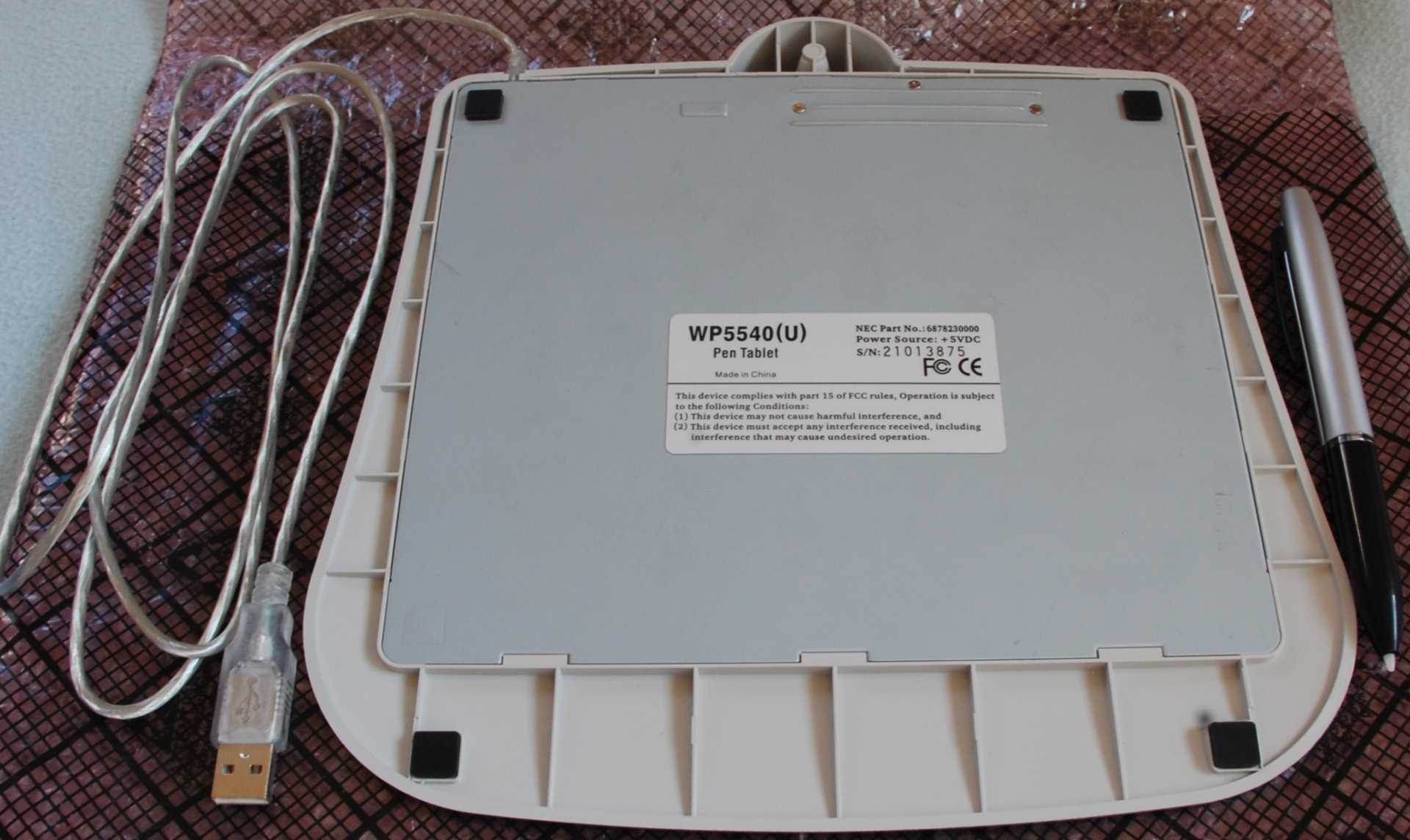


 )
)


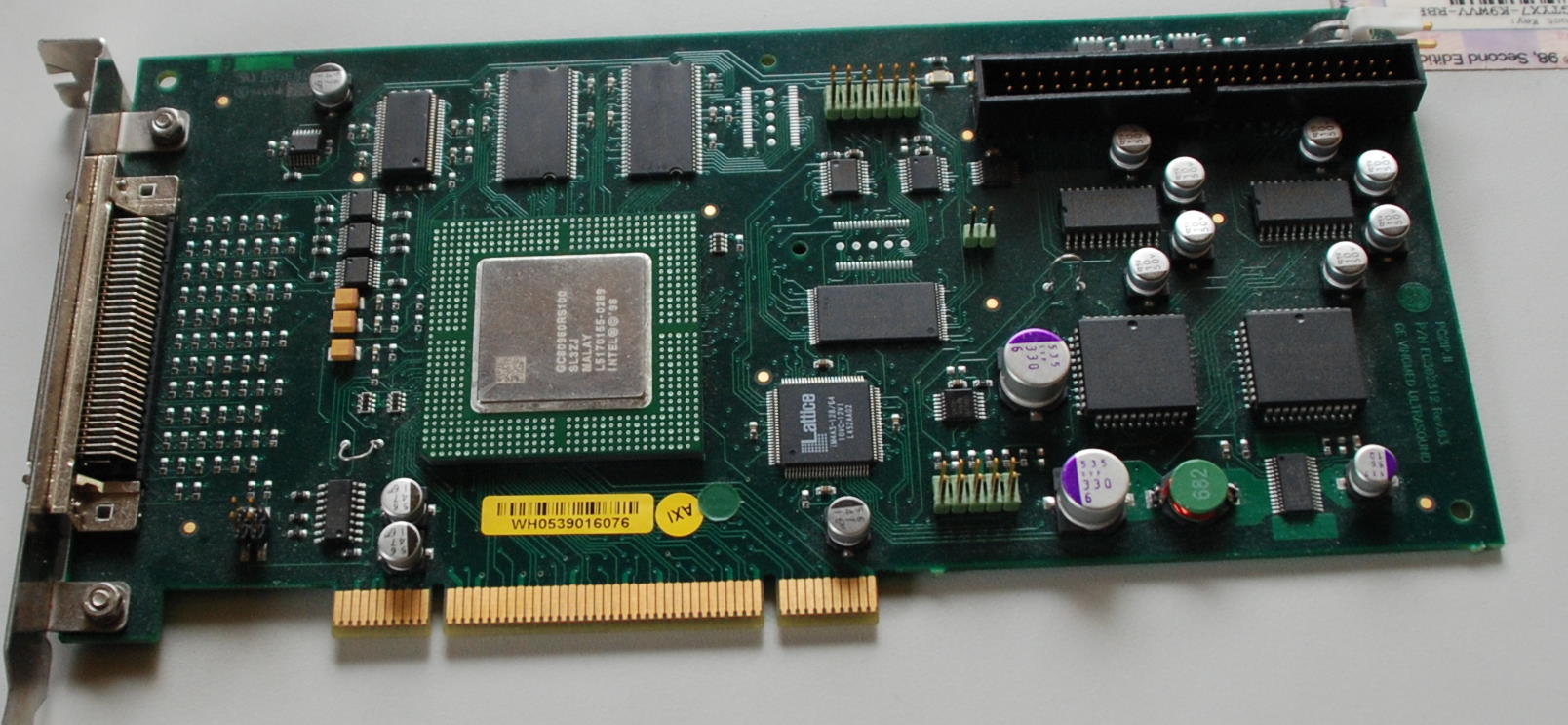


![[amne]](http://cdn.rios.hu/dl/faces/own/amne.gif "[amne]")


![[lAyCsI]](http://cdn.rios.hu/dl/faces/own/laycsi.gif "[lAyCsI]")


![[oWn]f4te](http://cdn.rios.hu/dl/faces/own/own_f4te.gif "[oWn]f4te")


![[pod]Diablo](http://cdn.rios.hu/dl/faces/own/pod_diablo.gif "[pod]Diablo")


![[w]](http://cdn.rios.hu/dl/faces/own/w.gif "[w]")


![;]](http://cdn.rios.hu/dl/s/v1.gif)



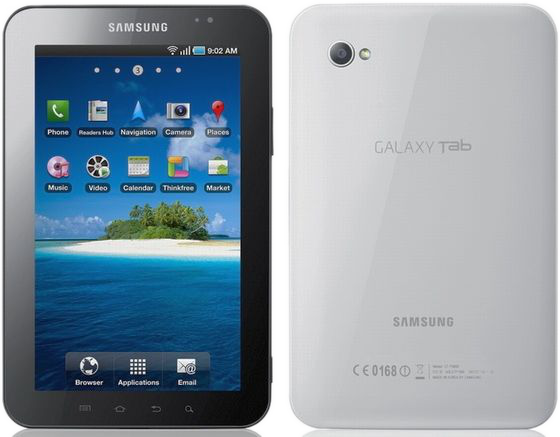
![[link]](http://img21.imageshack.us/img21/5727/screenshot201110241348.png "[link]")
![[link]](http://img585.imageshack.us/img585/4035/screenshot2011102413491.png "[link]")
![[link]](http://img225.imageshack.us/img225/9303/screenshot2011102413492.png "[link]")
![[link]](http://img534.imageshack.us/img534/3836/screenshot2011102413493.png "[link]")
![[link]](http://img854.imageshack.us/img854/8439/screenshot2011102413521.png "[link]")


 ez kicsit komolyabb lett mint az enyém


Új hozzászólás Aktív témák
Hirdetés

- Eladó pár napos Apple Watch SE 3 GPS 44mm Midnight - 2 év iCentre garancia!
- Series/Elite V2 kontroller analóg cseréje GuliKit 720 TMR érzékelősre, 1 év garancia!!!
- PS5 / EDGE kontroller analóg cseréje GuliKit 720 TMR érzékelősre, 1 év garancia!!!
- MSI Prestige A16 AI+ Ryzen AI 9, 32GB DDR5 7500, QHD+ 165Hz csúcskategóriás ultralaptop!
- -ÚJ,2 ÉV GAR- GAMER PC: RYZEN 5 4500-5600X +RTX 3050/4070 +16-64GB DDR4! GAR/SZÁMLA! 70 féle ház!
- HIBÁTLAN iPhone 14 Pro 256GB Gold -1 ÉV GARANCIA - Kártyafüggetlen, MS3919
- Új HP 15 Victus FHD IPS 144Hz i5-13420H 4.6Ghz 16GB 512GB SSD Nvidia RTX 3050 6GB Win11 Garancia
- Oppo A14 4/64GB Kék / 12 hó jótállás
- Akció! Gamer PC-Számítógép! Csere-Beszámítás! R5 1600X / RX 580 8GB / 500GB SSD + 2TB HDD / 16GB RAM
- Astro A50 4th Gen wireless + base station fejhallgató
Állásajánlatok

Cég: Central PC számítógép és laptop szerviz - Pécs
Város: Pécs

Cég: PCMENTOR SZERVIZ KFT.
Város: Budapest