Hirdetés
- A '90-es évek jutnak az eszünkbe az ATK készülő egeréről
- Huszadik születésnapjára eléggé megváltozott az Antec nagytornya
- Még a saját szövetségeseivel szemben is fegyverként használná az AI-t az USA
- Mégis meglepi egy új GeForce-szal a rajongókat az NVIDIA?
- Lassan 2027-re is elfogy a TSMC 2 nm-es gyártókapacitása
- Ilyen olcsó sem volt még egy Apple notebook
- NVIDIA GeForce RTX 5080 / 5090 (GB203 / 202)
- Pedzegeti az új Xbox irányát a Microsoft
- Milyen billentyűzetet vegyek?
- Milyen belső merevlemezt vegyek?
- Home server / házi szerver építése
- Projektor topic
- Azonnali informatikai kérdések órája
- AMD K6-III, és minden ami RETRO - Oldschool tuning
- OLED monitor topic
Új hozzászólás Aktív témák
-

joecontra
addikt
Néhány fontos dolgot összeszedtem ide, hogy meglegyen.
Kábel beszerzése
Vagy magatok csináljátok/csináltassátok vagy megbízható helyről rendeljétek. A weben sok shop kínál VGA-SCART kábelt, ezek jó részének helytelen a bekötése. Sokszor fordult már elő, hogy valaki „bevásárolt” egy VGA-SCART kábelt, aztán nem tudta, hogy miért nem akar menni a projekt. Ezért fogadjátok meg ezt a tanácsot.
PowerStrip beállítása
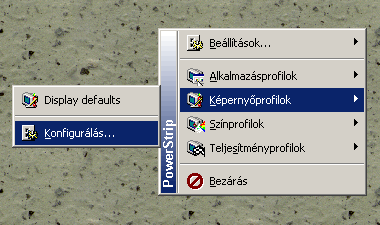
Annak, aki PowerStrip-pel kívánja a dolgot megvalósítani. Miután települt a PowerStrip a tálca értesítési területén rá kell kattintani a kis PowerStrip ikonra. Utána belemenni a „Képernyőprofilok”-> „Konfigurálás” menübe.
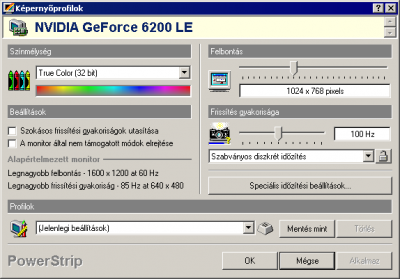
Ezután, ha nincs kiszürkítve rá kell kattintani a „Speciális időzítési beállítások” gombra.
Ezen belül katt az „Egyéni felbontások”-ra.

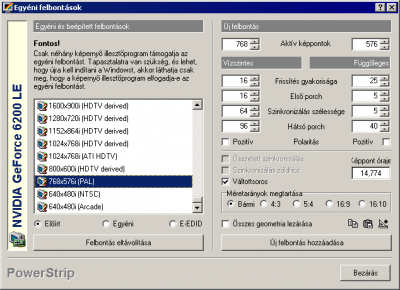
A baloldalon lévő listából ezt válasszuk ki:
768x576i PALMajd "Új felbontás hozzáadása". Ekkor megkérdezi, hogy át akarunk-e máris váltani. Ez nem kötelező, nyugodtan mondhatjuk neki, hogy „Mégse”.
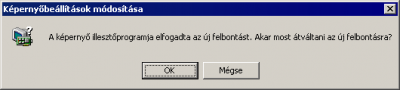
Ha belekattintunk az „Egyéni” rádiógombba, ott lesz a felbontásunk.

Ezután ha át akarunk állni az RGB módra akkor azt megtehetjük a „Képernyőprofilok” alól.
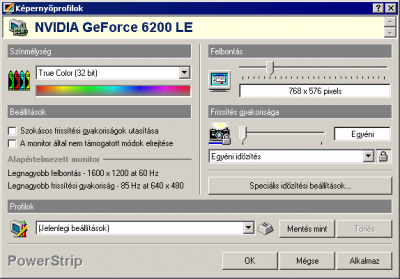
Vagy elmentjük a beállításokat, amikor RGB módban vagyunk és akkor ugyanezt tálcáról is megtehetjük.
WinModelines beállítása
Miután települt a WinModelines, nyissuk meg.

Másoljuk be a megfelelő modeline-t/modeline-okat pl.:
Modeline "640x480_59 15,6KHz 58,8Hz" 12.504 640 648 724 800 480 490 492 532 interlace -hsync -vsyncmajd „Apply changes”. Ekkor újra kell indítani a gépet. Ellenőrizzük, hogy bekerült-e a felbontásunk:
Asztalon jobb klikk -> Tulajdonságok -> Beállítások -> Speciális -> Adapter -> Üzemmódok

Ha ez megvan, driverből át tudunk állni RGB módra.
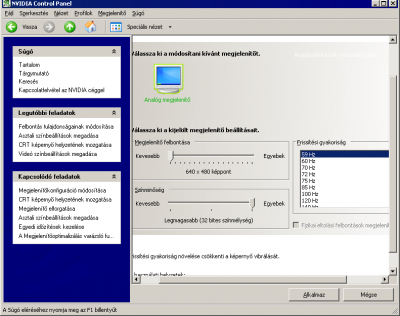
Hogy ennél gyorsabban hogyan lehet a PC és RGB mód között váltani, arról a Hotkey Resolution Changer című cikkemben írok.
Használja mindenki egészséggel!
Üdvözlettel,
joecontra


Új hozzászólás Aktív témák
- sziku69: Szólánc.
- Vicces képek
- sziku69: Fűzzük össze a szavakat :)
- Luck Dragon: Asszociációs játék. :)
- Filmvilág
- Ilyen olcsó sem volt még egy Apple notebook
- NVIDIA GeForce RTX 5080 / 5090 (GB203 / 202)
- Samsung Galaxy S23 Ultra - non plus ultra
- Arc Raiders
- Pedzegeti az új Xbox irányát a Microsoft
- További aktív témák...

- Lenovo T14s Gen 1 i5 10. gen., 16GB RAM, 256-512GB SSD, jó akku, számla, 6 hó gar
- Samsung Galaxy S20 Ultra / 12/128GB / Kártyafüggetlen / 12Hó Garancia
- Bomba ár! Dell Latitude 5290 - i5-8GEN I 16GB I 256SSD I 12,5" HD I Cam I W11 I Garancia!
- Alkalmi vétel! HP Omen 17! I7 12700H / RTX 3070Ti 8GB / 1TB Nvme SSD / 16GB DDR5 !
- Apple iPhone 17 Pro Max 256GB Deep Blue használt, újszerű 100% akku (0 ciklus) 12 hónap gar
Állásajánlatok

Cég: Laptopműhely Bt.
Város: Budapest