FIGYELEM !
SAJNOS, A LETÖLTÉS NEM MŰKÖDIK EGYIK VERZIÓVAL SEM, TEHÁT A LEÍRÁSBAN SZEREPLŐHÖZ KÉPEST ÚJABBAL SEM !!!!
LETÖLTENI, A " Frija " -val LEHET, AMELYET MEGTALÁLSZ A FIRMWARE TELEPÍTÉS LEÍRÁSBAN.
⇑ AZ ÖSSZEFOGLALÓBÓL ELÉRHETŐ .....
(korrekció: 2020.04.02)

- SamFirm -
Opcionális SΛMSUNG firmware letöltő program PC -re
! Katt ide, a magyar nyelvű változat letöltéséhez (v0.3.9) !
Előnye :
A három legismertebb gyári fimware-k letöltésére használatos weboldallal szemben ( sammobile.com, samsung-updates.com, vagy updato.com ), hogy az internetkapcsolatunk teljes sávszélességével tudunk letölteni a segítségével. Tehát, jelenleg ez a leggyorsabb opció, amelyhez nem kell sehol sem regisztrálnunk, vagy előfizetnünk a gyorsabb letöltési lehetőségért !
Hátrány :
⦁ (ha ez annak mondható), hogy az említett weboldalakon megjelent legfrissebb verziók, esetenként pár nap ~1 hét elteltével érhetőek csak el.
⦁ Segítségével, csak a legfrissebb firmware -t lehet letölteni. Tehát, például downgrade -hez, más forrást kell választani...
A programot, az XDA honlapjáról is le lehet letölteni, ahol nyomon lehet követni a legújabb programverziókat, és a hozzá tartozó fórumban is sok hasznos infót találhatunk. Letöltéséhez Link, a fejlécben lévő ikonra kattintva is megtalálható ...
Bizonyos esetekben, a program nem, vagy hibásan működik. Ezért ellenőrizzük, hogy Windows -unkra telepítve vannak-e az alábbiak :
⦁ Microsoft Visual C++ 2008 Redistributable Package (x86)
⦁ Microsoft Visual C++ 2010 Redistributable Package (x86)
⦁ Windows10 esetében elképzelhető, hogy csak a .NET Framework v3.5 telepítése után fog működni. Ez letölthető innen:
-LINK-
Példának egy útmutató, a telepítéséhez:
-VIDEO-

Letöltés után az archivált (*.zip) file -t csomagoljuk ki, egy tetszőleges mappába. A következő file -ok fognak megjelenni:
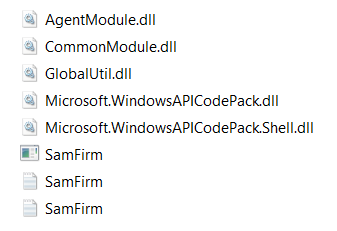
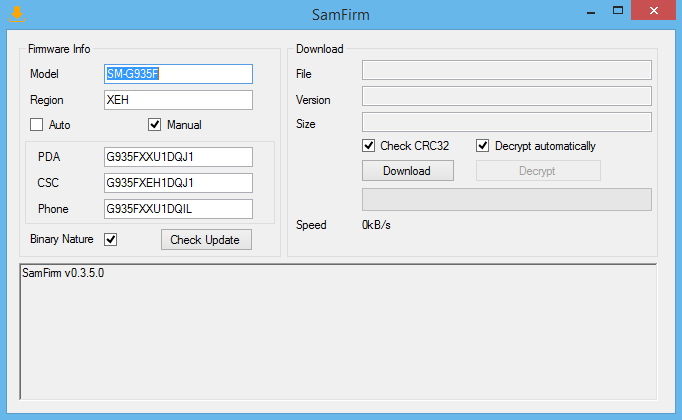
Indítsuk el a programot a SamFirm.exe -vel. Így fog kinézni a program, az első induláskor:
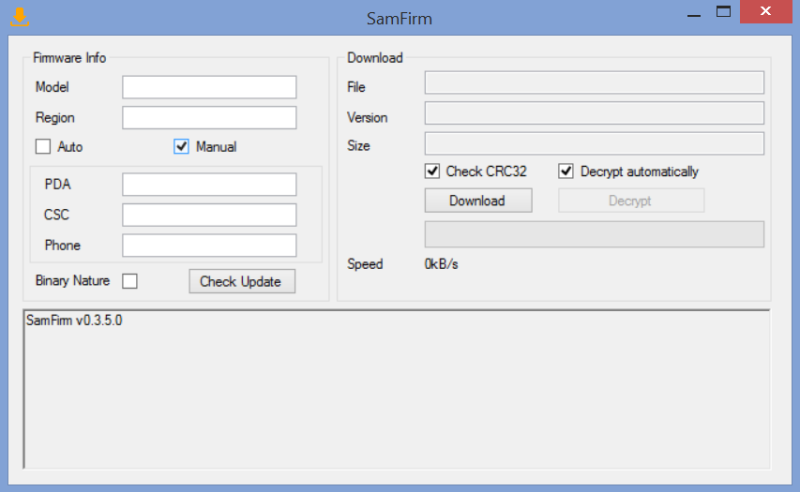
Lépésekben, hogy mi - mit is jelent:
 - a pontos típust (modellkódot) kell ide írni pl.: Galaxy S7edge = SM-G935F
 - régió kód (Régió "CSC" kódok) pl.: XEH (ez a magyarosrszági független régió CSC kódja)
Letöltési mód ... - melyiket válasszuk ? :
 - Auto mód :
Amennyiben ezt választjuk, akkor csak a Model, és a Region mezőket kell pontosan, kézzel kitöltenünk. Mást nem. Indítsuk a lekeresést a Check Update -el. A program lekeresi az általa elérhető szervereken tárolt, a beírt régiókodhoz tartozó legfrissebb firmware release -t. Miután hiba nélkül lefutott a lekeresési szekvencia, már indíthatjuk is a Download -dal a letöltést.
Amennyiben szükséges (mert például nem tudjuk...), akkor a készülékünk Aktív-CSC -kódját megtudjuk nézni a Phone INFO programmal. Azt elindítva, a CSC fülön, az Aktív CSC -hez amit ír ⇒3db karakter. Ezt, esetleg írjuk fel.
 - Manual ("kézi") mód :
⇓⇓⇓
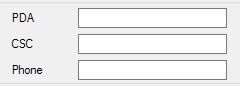 - ezt -Manual módban- nekünk kell megadni (ha pontosan tudjuk). A Manual -hoz a kódok egyszerűen elérhetőek, ha használjuk a mindenki számára azonos lehetőséget, a google keresőjét, és a találati listában biztosan lesz forrás, amely mutatja a 3db kódsort, ahhoz a CSC kódhoz, amit beírtunk a google keresőjébe.
Mikor lehet ez szükséges? :
⦁ Amennyiben több napon át elérhető volt valami az egyszerűbb Auto beállítással, és adott esetben "most" nem ... ⇒ Akkor érdemes ezt választani, mert azok a szerverek, amelyeken a lekeresés történik, 0-24h órában elérhetőek, és a firmware -ek csak akkor kerülnek törlésre, ha frissebbet ad ki a Samsung, Tehát a helyére érkezett valami újabb, de akkor értelemszerűen az lesz az, amit a program elér/letölt.
Tehát, ha CSC váltás a célunk, akkor ahhoz a Manual -t pipáljuk ki ( ☑ ), és például a Google segítségével mindenképpen keresnünk kell, a PDA - CSC - Phone sorokhoz ⇒kódokat*, amelyekkel kitöltve, már tudni fogunk letölteni, -elvileg- bármelyik CSC -re.
⁕ Nem szükséges a legfrissebb firmware release kódsorait (PDA, CSC,Phone) megtalálnunk a letöltéshez. Az adott CSC kódhoz tartozó (például: "XEH") bármelyik régebbi release kódjai is megfelelnek, amelyre csak a pontos azonosítás miatt van szükség. Az azonosítást követően -a program- mindenképpen a szervereken elérhető legfrissebb firmware -t fogja letölteni.
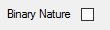 - a négyzetet kipipálva ( ☑ ) lehetőségünk adódik több-file -os firmware -ek (AP, BL, CP, CSC) letöltésére is.
Fontos tudni, hogy az ODIN v3.10.1 megjelenésének dátumától (2014.okt.) bizonyos készülékek esetében, a firmwre -ekhez már nem kell PiT file, mert nagyjából ezzel azonos dátumtól, azok benne vannak az adott firmware CSC komponensében, és abból majd az ODIN v3.10.1 (vagy ettől újabb..) beállít magának minden lényegest, pontosan !
- ODIN Útmutató -
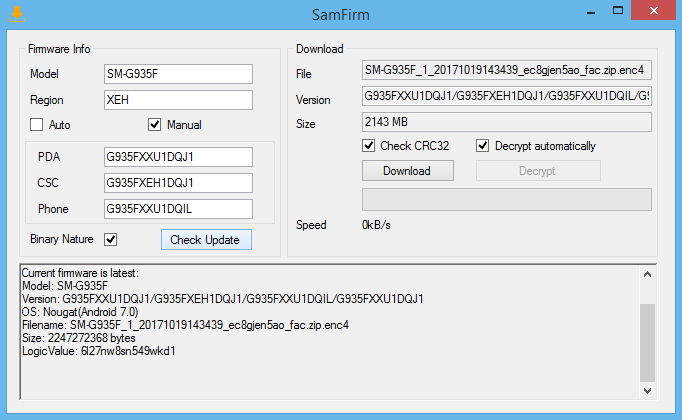
Egy kitöltési példa Galaxy S7edge -hez, XEH CSC -re:
 - ha megtalálja a keresett firmware -t, akkor itt kaphatunk némi információt a letöltendő file -ról (név, méret, verzió, hivatalos megjelenés dátuma)
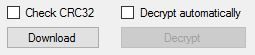 - egy fontos opció, ugyanis itt kezdhetjük meg a letöltést (Download), viszont ha készen van nem szabad kilépni a programból, előtte még dekódolni kell a fájlt (Decrypt). Vagy a "Decrypt automaticaly" kipipálásával ( ☑ ) automatikusan megcsinálja a letöltés után.
 - itt a letöltés állapota, és sebessége látható.
Alul találunk még egy nagyobb méretű tájékoztató ablakot, amelyben az éppen futó művelet(ek)ről kaphatunk információkat. A feljebb említettek szerint kitöltve, és a "Check Update" gombra kattintva, a következőt láthatjuk:
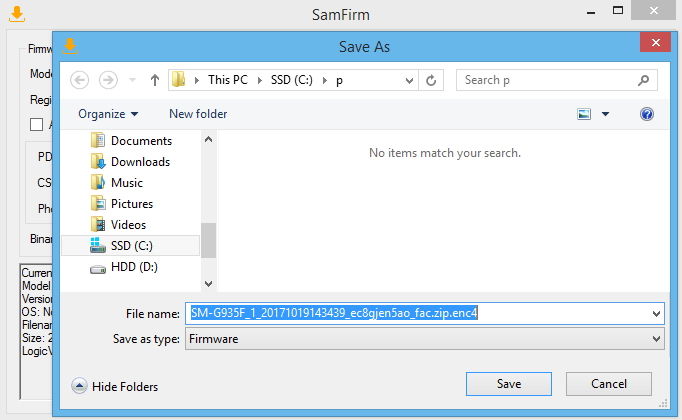
A Download -ra kattintva megkérdezi, hogy hová történjen a letöltés. Itt válasszunk ki egy mappát, a letöltés helyének:
A firmware letöltés, éppen folyamatban :
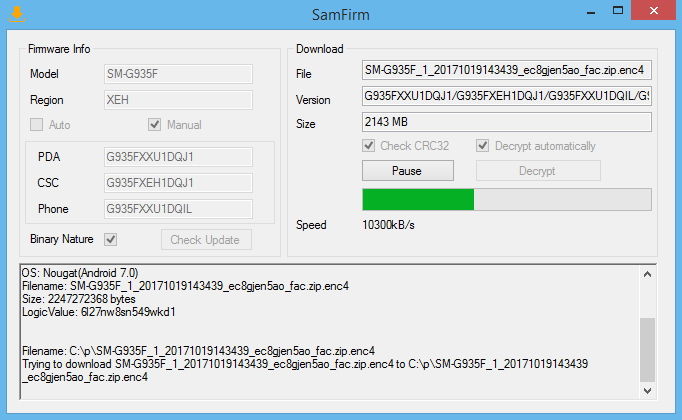
A file, amit letölt *.enc4 kiterjesztésű. Az átnevezésével ne próbálkozzunk, csak a dekódolási művelet után lesz használható a letöltött file.
Dekódolás közben:
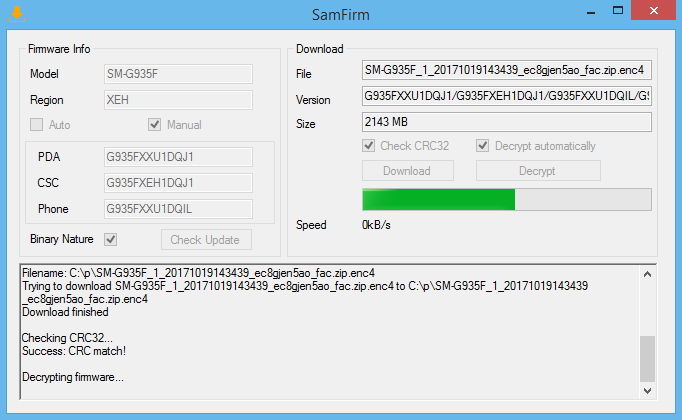
Ha végzett, akkor az általunk, letöltés indításakor kiválasztott mappánkban megtalálható lesz a letöltött *.enc4, és a dekódolt *.zip file is. Előbbi törölhető, már nem lesz rá szükségünk. Utóbbit kicsomagolva, előkerül az ODIN kompatibilis *.tar.md5 file, amit a megszokott módon használhatunk fel.



Vissza az ODIN leíráshoz: 
Vissza a téma összefoglalóhoz:
⁻⁽ˢᵐ⁻ᵍ⁹³⁵ᶠ⁾⁻ ᵁᴾᴰᴬᵀᴱᴰ ²⁰²⁰⁻⁰⁴⁻⁰²


 - a pontos típust (modellkódot) kell ide írni pl.: Galaxy S7edge = SM-G935F
 - régió kód (Régió "CSC" kódok) pl.: XEH (ez a magyarosrszági független régió CSC kódja)
 - Auto mód :
 - Manual ("kézi") mód :
 - ezt -Manual módban- nekünk kell megadni (ha pontosan tudjuk). A Manual -hoz a kódok egyszerűen elérhetőek, ha használjuk a mindenki számára azonos lehetőséget, a google keresőjét, és a találati listában biztosan lesz forrás, amely mutatja a 3db kódsort, ahhoz a CSC kódhoz, amit beírtunk a google keresőjébe.
 - a négyzetet kipipálva ( ☑ ) lehetőségünk adódik több-file -os firmware -ek (AP, BL, CP, CSC) letöltésére is.
 - ha megtalálja a keresett firmware -t, akkor itt kaphatunk némi információt a letöltendő file -ról (név, méret, verzió, hivatalos megjelenés dátuma)
 - egy fontos opció, ugyanis itt kezdhetjük meg a letöltést (Download), viszont ha készen van nem szabad kilépni a programból, előtte még dekódolni kell a fájlt (Decrypt). Vagy a "Decrypt automaticaly" kipipálásával ( ☑ ) automatikusan megcsinálja a letöltés után.
 - itt a letöltés állapota, és sebessége látható.

 gerner1
