- Igencsak szerény méretekkel rendelkezik az Aetina Xe HPG architektúrás VGA-ja
- Miniképernyős, VIA-s Epomaker billentyűzet jött a kábelmentes szegmensbe
- Különösen rendezett beltér hozható össze a Cooler Master új házában
- A középkorra és a pokolra is gondolt az új AMD Software
- Új gyártástechnológiai útitervvel állt elő a TSMC
- Amlogic S905, S912 processzoros készülékek
- AMD K6-III, és minden ami RETRO - Oldschool tuning
- Milyen TV-t vegyek?
- Projektor topic
- Sony MILC fényképezőgépcsalád
- Dell notebook topic
- Hogy is néznek ki a gépeink?
- Telekom TV SmartBox: szolgáltatói set-top box alacsony korlátokkal
- Melyik tápegységet vegyem?
- NVIDIA GeForce RTX 4080 /4080S / 4090 (AD103 / 102)
Hirdetés
-


Robotkart irányított a majom a kínai Neuralink agyi chipjével
it A mindezt lehetővé tévő Neucybert a Neuralink kínai riválisa, a Beijing Xinzhida Neurotechnology fejlesztette ki.
-
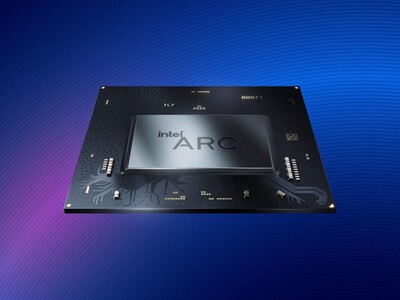
Igencsak szerény méretekkel rendelkezik az Aetina Xe HPG architektúrás VGA-ja
ph Az 50 wattos modellt beágyazott rendszerekbe, MI-vel kapcsolatos munkafolyamatokhoz és edge applikációkhoz szánták.
-


A Video AI lehet a One UI 6.1.1 ütőkártyája
ma Vagy hogy fogja a mesterséges intelligencia manipulálni a mozgóképeket?






-

PROHARDVER!
Végigmegyünk azokon a fontos információkon és kérdéseken amelyek a legtöbbeteket érdekelhet, valamint a készülékről szóló általános információkat vesszük sorra.

Új hozzászólás Aktív témák
-

B1T3
addikt
ZTE Skate

Az első hozzászólásban végigmegyünk azokon a fontos információkon és kérdéseken amelyek a legtöbbeteket érdekelhet., valamint a készülékről szóló általános információkat vesszük sorra. Vágjunk is bele.
1. Fórum használata
Ez a fórum azoknak az embereknek nyújt (szakmai) segítséget, akiknek kérdésük van a készülékkel kapcsolatban vagy csak érdeklődnek a készülék iránt. A fórumban TILOS a WAREZ valamint a telefonkészülék függetlenítéséről történő bejegyzések. Ha kérdésed van, először olvasd végig az 1.hsz-t, ha nem találtál a kérdésedre választ, használd a keresőt és annak segítségével próbálj megoldást találni. Ha így sem jársz sikerrel tedd fel kérdésed.
2. ZTE Skate: A Vas
A készülékről készült két részletes leírás a Mobil Arénán és a Technet oldalán is.
2.1. PRO és KONTRA
Amiért ne ezt válaszd:
A készülék már egy eleve elavult SoC-ra építkezik (ARMv6), 2 évre biztosan nem elegendő a benne lévő erőforrás. Átlagos használatra rendben van, illetve az ára kompenzálja a hátrányait, de csodát nem kell tőle várni. Lassan ez a készülék is kifut, és átveszik a helyét a modernebb utódok (akár házon belül is). Komoly fejlesztések, lehetőségek ebben a telefonban már nincsenek (gyári frissítés nem várható). A lehetőségeit már szinte minden téren kiaknázták.
Ha játékra is használnád -főleg a friss játékokra- érdemesebb szétnézni ARMv7-es készülékek között, vagy várni a friss felhozatalra.Amiért jó választás lehet:
Általános használatra teljesen rendben van, illetve akkor is, ha tudod hol vannak a készülék határai. Árban, ennyiért, ilyen telefont (újként) nem kapsz más gyártótól.
Hazai és külföldi modderek is foglalkoznak vele, és kialakultak már közösségek is köré, így az ilyen szintű támogatása rendben van. Többféle szoftver közül lehet válogatni, amivel a tudása elérheti a benne rejlő lehetőségeket.3. Fontos tudnivalók
3.1. Androidos alapok (Kezdőknek)
Azoknak a tulajdonosoknak, akiknek teljesen új az Android világa, célszerű lehet mindenféle változtatás nélkül elkezdeni az ismerkedést a készülékkel. Az alap rendszer is jónak mondható, egy átlagos felhasználónak elegendő. Természetesen nekik is ajánlott, hogy olvasgassák a fórumot, hogy jobban megismerjék a készüléket és az Androidot, valamint kérdeznek, ha megakadnak valamivel.
Ha a készülék alap állapotban is megfelelően működik, akkor miért is van értelme változtatni és cserélgetni rajta a dolgokat?
Az alap rendszer elég csupasz és nem kimondottan a készülékre specializálódott. De vannak körünkben olyan Guruk, akik ezeket a rendszereket átalakítják, optimalizálják számunkra, hogy a készülék lehetőségeit 100%-osan kihasználhassuk. Tehát az alap rendszernél gyorsabb és értékesebb felhasználói élményt képes biztosítani.
3.2. Androidos programok
A készülék vásárlásakor a rendszerünk az alap programokat (appok-at) tartalmazza. Amennyiben egy adott feladatra kerestek programot, vagy csak kérdésetek van ezzel kapcsolatban, itt is kérdezhettek, de inkább ezt a topikot használjátok ilyesmire. (Mind két topikban TILOS a WAREZ)
3.3. ROM telepítéssel kapcsolatosan
Mi is az a custom ROM?
A telefon operációs rendszere a ROM (maga az Android). Azért „custom”, mert valaki átalakította, elvégezte benne a fent már említett optimalizálásokat. Amit egy ilyen custom ROM-tól várni lehet (amennyiben a jól elkészített):
- Észrevehetően gyorsabb működés
- A készülék üzem idejének növekedése
- Több opció a rendszer módosítására, testreszabására
Ezeket mindenki csak saját felelősségre tegye fel, és minden telepítésnél pontról-pontra el kell olvasni a telepítési utasításokat és azokat kell követni.
FONTOS!! Csak megbízható forrásból származó ROM-ot válasszunk, lehetőleg olyan készítőtől, aki már régebb ideje foglalkozik ezzel (ez némi utánaolvasást követel).
Ha már eldöntöttük, hogy melyik ROM-ot szeretnénk feltelepíteni, akkor ezeket a lépéseket kell követni:- Mentés készítése a jelenlegi rendszerről (ajánlott)
- ROM letöltése és ellenőrzése (MD5)
- Recovery letöltése és ellenőrzése
- Particionálás kialakítása (ez nem mindig szükséges)
- Recovery feltelepítése
- ROM feltelepítése3.3.1. Hogyan kezdjünk a ROM cseréhez (Backup)
Mielőtt belevágnák a ROM cserébe, érdemes lementeni a jelenlegi állapotot, hogyha esetleg nem tetszene amit feltelepítünk vagy ha hiba lépne fel a telepítés közben, akkor legyen egy mentőövünk. A Google Playen több program is található erre a célra, de custom recoveryből is megoldható a backup fül menüpont alatt.
3.3.2. ROM csere 1. lépés (mit kell letölteni+ellenőrzés)
Az új ROM feltelepítéséhez szükségünk van magára a ROM-ra és egy custom recovery-re. Minden esetben ellenőrizzük, hogy hibátlanul töltöttük-e le a csomagokat (MD5 kód ellenőrzése). Ezen a helyen találtok custom ROM-okat.
3.3.3. ROM csere 2. lépés (Recovery csere)
A recovery cseréje után tudjuk elkészíteni a mentésünket a jelenlegi rendszerünkről és képesek leszünk feltenni egy másik rendszert (ROM-ot). A cseréket ezen leírás alapján tudjátok végrehajtani.
Azoknak akiknek nem sikerülne feltelepíteni a leírás alapján, megoldás lehet egy másik driver használata. Sok embernél a Motorola driver segített. Amennyiben már telepítettetek egy drivert abban az esetben azt frissíteni kell a Motorolával vagy eltávolítani és utána feltenni az újat. A driver csere után nem árt egy gyors gép újraindítás sem, a biztonság kedvéért. Sok embernél előfordult, hogy a telefon a driver feltelepítése után is a "Waiting for device" üzenetet kapták. Ezen vagy az előbbi Motorolás megoldás segíthet, vagy mikor ezt az üzenetet látjátok a következőt kell tenni: Az eszközkezelőben meg kell keresni az USB drivereket. Ott kel lennie egy ismeretlennek ebben az esetben (sárga felkiáltójel van mellette). Távolítsátok el ezt az eszközt és hagyjátok, hogy a megfelelő driver települjön. Kapcsoljátok ki, majd vissza az USB hibakeresést a telefonon. Közben újabb driverek fognak feltelepülni, ez hosszabb időbe is telhet, legyetek türelemmel!
3.3.4. ROM csere 3. lépés, "a" változat (Partíciókiosztás EXT tárhelyre)
Figyelem, ez a lépés nem kötelező része a folyamatnak!A készülékben található belső memória nem mindig elegendő. Ennek orvosolására készült ez a leírás. Az EXT partíció használatával megnövelhetjük telefonunk belső tárhelyét, így a programok nem a valódi belső memóriára települnek, hanem a külön létrehozott EXT partícióra. Ez a partíció az SD kártyából kerül leválasztásra. Méretét érdemes 512 MB-ra állítani.
3.3.5. ROM csere 3. lépés, "b" változat ((Partíciókiosztás EXT tárhelyre, a TPT és veszélyei)
Figyelem, ez a lépés nem kötelező része a folyamatnak!Ez az eljárás is arra hivatott, hogy átparticionálja a készülék belső memóriáját. Segítségével több helyet szabadíthatunk fel a programok számára. Ez azonban veszélyes, akár tönkre is teheti a készüléket. Egyes ROM-ok használatához viszont szükséges. Ajánlott inkább olyan ROM-ot választani, amelyhez nem szükséges a TPT, mert a folyamat során a készülék belső tárhelye "végérvényesen" tönkremehet. A helyreállítás koránt sem olyan egyszerű, mint ez a folyamat és sok esetben végfelhasználóként nem is lehetséges.
3.3.6. ROM csere 5. lépés (ROM telepítése)
Töltsük le a telepíteni kívánt ROM-ot, majd ellenőrizzük a letöltött file-t (MD5 kód). A letöltött ZIP file-t fel kell másolni a memória kártya gyökerébe, innen fogjuk majd feltelepíteni. Minden felhasználói adat törlődni fog a folyamat során! A lépések a következőek:
Recoveryből válasszátok ki ezeket a menüpontokat:
- wipe data/factory reset
- wipe cache partition
- mounts and storageInnen pedig:
- format boot
- format system
- format sd-ext (ha van ext partíciód)Ha ezek készen vannak, jöhet a rom zip feltelepítése. Lépjetek vissza a főmenübe majd:
- install zip from sdcard
- choose zip from sdcardKiválasztod a zip-et. A sok "no" között mindig a "yes"-re kell nyomni, ellenkező esetben természetesen nem történik semmi. Várd meg még végez a telepítő, majd térj vissza a fűmenübe és válaszd ki a...
- reboot system now
...menüpontot. Az első indítás elég sokáig eltarthat, de nem tovább 5-10 percnél.
3.3.7. Hogyan léphetek be a recoverybe?
Kapcsold ki a készüléket. Majd bekapcsolásnál egyszerre folyamatosan nyomd le a hangerő gombot lefelé és tartsd nyomva.
3.3.8. Mi okoz garanciavesztést és mi nem?
A garancia a készülék gyári állapotára vonatkozik. Amennyiben vissza szeretnék vinni a készüléket a szolgáltatóhoz, fontos visszaállítani mindent az eredeti állapotba (Recovery, ROM, partíció kiosztás).
A rootolás, akár a gyári rom rootolása is garanciavesztéssel jár abban az esetben, ha valaki így viszi vissza a készüléket! A custom romok, custom recovery-k, és custom firmware-ek használata szintén!
Gyári állapot visszaállítása:
Gyári recovery visszaállítása külön: [link]
Gyári ROM visszaállítása ZTE Corp. oldaláról letölthető, TPT-s csomaggal (TPT): [link]
T-Mobile oldaláról letölthető, EXE-s megoldás: ZTE Skate készülék szoftverének frissítése. Ehhez előbb fel kell rakni a gyári, azaz FTM recovery-t.
3.3.9. Root jog recovery csere nélkül.
Ez a leírás azoknak a felhasználóknak segíthet, akik root jogot szeretnének a készülék fölött, de nem akarják a recovery-t lecserélni.
3.4. Gyakori kérdések:
3.4.1. Melyik a legjobb launcher?
Mindenkinek más-más jön be, de egyszerre akár több is fent lehet. Próbálj ki több félét és a saját szájízed alapján döntsd el. Sokan a Go Launchert és az ADW Launchert EX-t használják. Ha megunod, egyszerűen eltávolítható.
3.4.2. Melyik a legjobb böngésző?
Ezt mindenki maga döntse el, de segítségképpen álljon itt egy gyors összehasonlítás.
3.4.3. Képernyő kalibrálás: proximity szenzor
„Ha véletlen hívást kezdeményezek és elveszem a fülemtől hogy hirtelen hívást megszakítsam nem bíROM! hiába nyomkodom a bill zárat vagy a képernyőt ugyanúgy sötét marad,és nem bíROM megszakítani a hívást! kénytelen voltam megvárni míg felveszi a hívott fél,és mentegetőzni hogy véletlen hívás volt!!! ” - írta egy panaszos felhasználó.
Megoldás gyári rom esetén: Tárcsázóba üsd be a *#26***# kódot ás kalibráld a proximity szenzort! A custom romok alatt ez a lehetőség a beállítások között keresendő. Érdeklődj a topciban!
3.4.4. Hogy törölhetek mindent a készülékből?
Ha szeretnénk minden beállítást és adatunkat törölni a telefonból, akkor ezt használjátok: Beállítások – Adatvédelem - Gyári adatok visszaállítása
3.4.5. Miért Pusztavacsra áll be a GPS, nem is ott vagyok!
Mert nem talált műholdat még a készülék. Az Magyarország központja, ezért automatikusan oda dob be.
3.4.6. Akkumulátor kalibráció
"Helyi" legenda csupán. Android alatt nem lehet akkumulátort kalibrálni. A rendszer nem gyűjt adatokat róla. A batterystats.bin fájl csak egy egyszer kis napló, amiből vissza lehet nézni az utolsó töltés óta történt-e valami, ami esetleg szívja az akkut. A rendszer nem figyeli ezt a fájlt!
3.4.7. Flash player
Itt érdemes nézelődni. Azonban jó ha tudjátok: az ARMv6-os processzorra hivatalosan nincsen támogatás, így messze ne várjatok tőle még gyári szoftverekhez hasonló eredményeket
3.4.8. Zseblámpa funkció
Jelenleg többen dolgoznak a megoldáson, de eddig nem született megoldás. Kövesd a fórumot a változás miatt.
3.4.9. Miért hallanak halkan a másik oldalon? Olyan mintha dobozból beszélnék.
Ennek az lehet az oka, hogy a kezeddel eltakarod a mikrofont. A mikrofon a készüléknek alján található a jobb oldalon. Illetőleg nézd meg nem-e megy együtt a WiFi és BT. Néha interferálnak egymással ugyanis.
3.4.10. Porosodás
Találtok olyan hozzászólásokat, amiben a felhasználók arról beszélnek, hogy a készülékük illesztései pontoknál és érintőképernyő alatt porosodik. A készülék előlapi "üveg" illesztése ragasztott. Préselt technikával szerelik össze. A ragasztási hibák miatt itt bejuthat a por. Faramuci helyzet, de pont a zárt tokok nyomják el az "üveget" Megoldás lehet az ilyen tokok mellőzése és helyettük egy kényelmes szilikon tok beszerzése, amíg nem késő! Többnyire a szolgáltatók nem kezelik a porosodást garanciális hibaként, de akadnak dicséretes kivételek.
Jano_023 fórumtár videója az egyik legjobb alternatíváról.

3.4.11 Turbo SIM és függetlenítés
Nagyon jól összefoglalta a lényeget Kelzsoca:
"A 3G-t már jobb ha el is felejted turbosim mellett. És akkor még hol van az, hogy elérhetőnek tűnik a készülék, de igazából nem elérhető, ledobálja utazás közben és még sorolhatnám.
A chipeken található F300-as microchip már régen elavult, és nem támogatja a 3G szabványt sem rendesen, továbbá a GSM rendszer eléggé összetett és bonyolult rendszer, ahhoz hogy egy turbosim tökéletesen működjön több dolog függvénye:
- SIM kártya
- SIM kártya kora-állapota
- földrajzi helyzeted
- toronyhoz, tornyokhoz viszonyított távolság
- az éppen szinkronizált torony fajtája (régi, új stb.)
- központi szerver
- telefon
- telefon szoftvere
- telefon antenna
- turbosim fajtája
Ha ezekből csak 1 is problémás, a kapcsolatodnak annyi. Továbbá a központi szerver is figyeli a beérkező, és a hálózatra csatlakozó készülékeket, és csoportosítja őket:
- fehér (minden rendben)
- szürke (megfigyelt állapot, ha továbbra is gyanús a viselkedés, 1 hét után fekete)
- fekete (tiltott, kitiltott számok)"A függetlenítés a BTK 300 §/C bekezdése szerint törvénybe ütközik. Természetesen nem a szolgáltatói folyamatról van szó, nekik van jogkörük elvégezni ilyen beavatkozást. A folyamat végérvényes, otthon a készülék többé nem zárható vissza! Amennyiben a beavatkozást nem a hivatalos szerv végezte a garanciától érzékeny búcsút inthetünk és ez még a legjobb eset ami történhet. A szakszerűtlen beavatkozás következtében a készülék belső szoftverében tárolt személyes adatok sérülhetnek (IMEI szám, MAC címek stb.) Az ilyen készülékek funkcionálisan működőképesnek tűnnek ugyan, így gyakran az értékesítő sem tudja mikor eladásra kerülnek, hogy tulajdonképpen szoftverhibás-e az adott darab. Később jön a "meglepetés" mikor egy hibás IMEI miatt esetleg a szolgáltató blokkolja a hálózat elérését. Mindezt figyelembe véve arra kérünk mindenkit hogy ne várásrollon ilyen -otthon elvégzett- beavatkozásnak kitett készüléket!
3.4.12 Boot animáció cseréje
A boot animáció cseréjéhez szükségünk van egy általunk kiválasztott animációra. Ezekből jó párat találhattok neten. Figyelem zip csomagokat keressünk, más formátum itt nem lesz megfelelő!
1. Szükségünk lesz egy fájl managerrel ami látja a telefont, pl: Root Browser lite
2. A letöltött animációt tartalmazó zip fájlt nevezzük át „bootanimation.zip”-re.
3. Ezt a ZIP filet, másoljuk be a telefonon lévő system\media mappába. (ehhez kell a telepített alkalmazás)
4. Indítsuk újra a telefont és próbáljuk ki.Itt olvashattok még erről, valamint ha szeretnétek saját animációt készíteni itt találtok hozzá segítséget.
Remélem segített ez a kis összefoglaló. Ha valamit kihagytam akkor kérlek titeket, hogy írjatok, hogy mit látnátok még itt szívesen.
Köszönet mindenkinek aki tudásával, véleményével hozzájárult a témához. Külön köszönet Kelzsocának akinek többször is hivatkoztunk a munkájára.[ Módosította: philoxenia ]
-
#3
 Balázs1621
senior tag
Balázs1621
senior tag
Balázs1621
senior tag
Nem rossz telefon, jó lenne, ha bekerülne valamelyik szolgáltató kínálatába, leginkább a T-hez. Kár, hogy nem ARMv7-es SoC-al jön.
RAM/ROM 512 MB lesz ugye?
-
#4
 Lenry
félisten
Balázs1621
#3
Lenry
félisten
Balázs1621
#3
Lenry
félisten
válasz
 Balázs1621
#3
üzenetére
Balázs1621
#3
üzenetére
még mindig ARM6?

háááát.
meg persze örülnék egy erős akkunak, mert ha ez is csak egy ilyen ~1300mAh körüli akkut kap, mint a Blade, akkor az a bazinagy képernyő órák alatt elszopogatja az áramotegyébként tetszik, főleg a 4.3"-as kijelző miatt.
[ Szerkesztve ]
Gvella Glan! | There are two types of people: Those who can extrapolate from incomplete data
-
B1T3
addikt
Igen, Qualcomm MSM7227 proci armv6 architektúrával.
 A javasolt 600 MHz helyett pedig 800 MHz-en fut, mint pl. a Samsung Galaxy Ace esetében, ám ott 480x320 pixel, míg a Skate esetében 800x480 pixel mellé jár, tehát nem tudom, mire lesz elég. Valahol azt olvasni, meglehetősen fürge, ám máshol lassúnak és bugosnak állították be (bár az optimalizálatlanságra fogva).
(#3) Balázs1621
Nagyon remélem. A Blade után ezt a kaliberű telefont baklövés lenne 256 MB RAM-mal kidobni.
[ Szerkesztve ]
-
#8
Lenry
félisten
Balázs1621
#6
Lenry
félisten
válasz
Balázs1621
#6
üzenetére
pedig állítólag a Blade száguldozik a 2.3-mal, de ezt nem tudom megerősíteni, épp nyűglődik a recoverym, így nem tudok új ROM-ot föltenni, pedig megnézném.
ennek meg akkor ugyanakkora hardverrel ugyanúgy kéne mennie, a nagyobb képernyő meg nem számít, mert a felbontás ugyanakkora.
[ Szerkesztve ]
Gvella Glan! | There are two types of people: Those who can extrapolate from incomplete data
-
#10
Balázs1621
senior tag
Lenry
#8
-
#11
B1T3
addikt
Balázs1621
#10
B1T3
addikt
válasz
Balázs1621
#10
üzenetére
Igazából az ártól függ, hogy a Blade-hez képest mennyire éri meg.
Én is megpályáztam volna egy Blade-et, de utána olvastam a Skate-ről, nálam pedig pont fontos a nagy kijelző, azaz még várok.

[ Szerkesztve ]
-
-
B1T3
addikt
A ZTE Style S az év második felében jön valószínűleg az amerikai piac részére.
Ami a telefon képességeit illeti, nagyon hasonló a Skate-hez, 4,3 colos kijelzőhöz ugyanakkora felbontás társul, 5 megapixeles kamerával rendelkezik, ám az előlapon is található egy VGA felbontású. Az előlapi kamera megléte mellett egyértelműen eltérő a Skate-hez képest a külső, hiszen többek között krómozott keretet, másképp kinéző hangszórónyílást kapott, a gombok fizikai mivolta kérdéses, a kijelző alatti terület nagyobbnak tűnik, valamint a hátán lévő más kinézetű kamerát középre álmodták meg a tervezők. Az akkumulátor kapacitása is kiderült: 1350 mAH fog szolgálatot teljesíteni a Style S-ben.


[ Szerkesztve ]
-
-
#17
Balázs1621
senior tag
Balázs1621
senior tag
A méretéről van már valami infó?
-
#18
B1T3
addikt
Balázs1621
#17
B1T3
addikt
válasz
Balázs1621
#17
üzenetére
Sajnos nincs mm-re ponosan, csak videók alapján tudom belőni, mekkora: tűrhető, de női (azaz kisebb) kézben eléggé tepsi hatású, mint minden ekkora kijelzővel rendelkező telefon.
-
#24
 bluobluo
aktív tag
Balázs1621
#23
bluobluo
aktív tag
Balázs1621
#23
bluobluo
aktív tag
válasz
Balázs1621
#23
üzenetére
Jó volna ha kb olyan áron volna mint a Blade, márcsak azért is, hogy érdemes legyen várni rá, mivel most megláttam ezt "sajnos"
Úgy 43-44 ezret költenék rá, többet nemNem rendelek, veszek soha semmit a netről!
-
#26
B1T3
addikt
Balázs1621
#20
B1T3
addikt
válasz
Balázs1621
#20
üzenetére
Találtam infót róla, ha minden igaz, a 126x67x10.8 mm-es méretéhez 120 g-os tömeg társul. (HTC Desire HD: 123 x 68 x 11,8 mm, 164 g.)
-
B1T3
addikt
válasz
 Matada2.3
#30
üzenetére
Matada2.3
#30
üzenetére
Fogalmam sincs.
Más: a hátlap vajon milyen lesz?
Itt másnak tűnik, mint az eredeti, MWC-s bejelentések szerint:

Kétlem, hogy azért néz ki így, mert más szögből látható.Sőt most jobban megvizsgálva a kamera is eltérő három képen is: a reklámfotón, a fentin (a kettő között a led körülötti szín a különbség), illetve az MWC-s fotón.
[ Szerkesztve ]
-


 A javasolt 600 MHz helyett pedig 800 MHz-en fut, mint pl. a Samsung Galaxy Ace esetében, ám ott 480x320 pixel, míg a Skate esetében 800x480 pixel mellé jár, tehát nem tudom, mire lesz elég. Valahol azt olvasni, meglehetősen fürge, ám máshol lassúnak és bugosnak állították be (bár az optimalizálatlanságra fogva).


![;]](http://cdn.rios.hu/dl/s/v1.gif) )
)

 Csak nagyobb, az alsó része pedig nem egyezik, illetve a hangszóró a másik oldalra került, amely bár hasonló kialakítású a Desire-éhez, de (relatíve?) keskenyebb területet foglal el.


 Mind kettő tetszik de a 2. Az jobban a krómozott-vagy fémes jack miatt meg a hátlap se rossz olyan gazdagos beütés
  Ez lesz a nyerő


Új hozzászólás Aktív témák
● olvasd el a topic összefoglalót!
● tilos a warez!
● tilos a függetlenítés!